Halloween sale. Pro for $12 instead of $18 with code TRICKORTF at checkout, until October 31.
Kostenlos · Kein Upload · Ohne Anmeldung

Markdown in Word, kostenlos

Öffnen oder fügen Sie Ihr Markdown ein, prüfen Sie, wie es aussieht, und übernehmen Sie es in Word oder Google Docs, mit Überschriften, Listen und Tabellen. Ihre Datei verlässt nie Ihren Computer.

Besprechungsnotizen.md
FileEditViewInsertFormatHelp
Besprechungsnotizen.md

Planungsbesprechung, 27. Oktober

In Markdown geschrieben, bereit für ein Word-Dokument.

Entscheidungen

  1. Der Start wird auf den 12. November verschoben
  2. Maya verantwortet die Onboarding-Texte
  3. Der Support bekommt die FAQ eine Woche früher

Aufgaben

  • Überarbeiteten Zeitplan schicken (Sam)
  • Launch-Review buchen (Priya)
  • Diese Notizen teilen
Bereich Verantwortlich Fällig
Texte Maya 3. Nov.
Video Sam 7. Nov.

Ab nach Word
Wählen Sie Datei > Herunterladen > Word (.docx). Überschriften, Listen und Tabelle kommen mit, und die Datei öffnet sich in Word, Pages und Google Docs.
Editor wird geladen…Your files stay in your browser
  • Ihre Dateien verlassen nie Ihren Browser
  • Kostenlos, ohne Anmeldung
  • Download als Markdown, Word, Webseite oder PDF
So funktioniert es

Markdown in drei Schritten in Word umwandeln

  1. 01

    Öffnen oder einfügen

    Ziehen Sie eine .md-Datei auf die Seite oder fügen Sie Ihr Markdown in das Dokument ein.

  2. 02

    Prüfen

    Es ist schon beim Ansehen formatiert, Sie sehen die Word-Version also, bevor Sie sie erstellen. Korrigieren Sie alles direkt dort.

  3. 03

    Als Word herunterladen

    Wählen Sie Datei > Herunterladen > Word (.docx) und öffnen Sie die Datei in Word, Google Docs oder Pages.

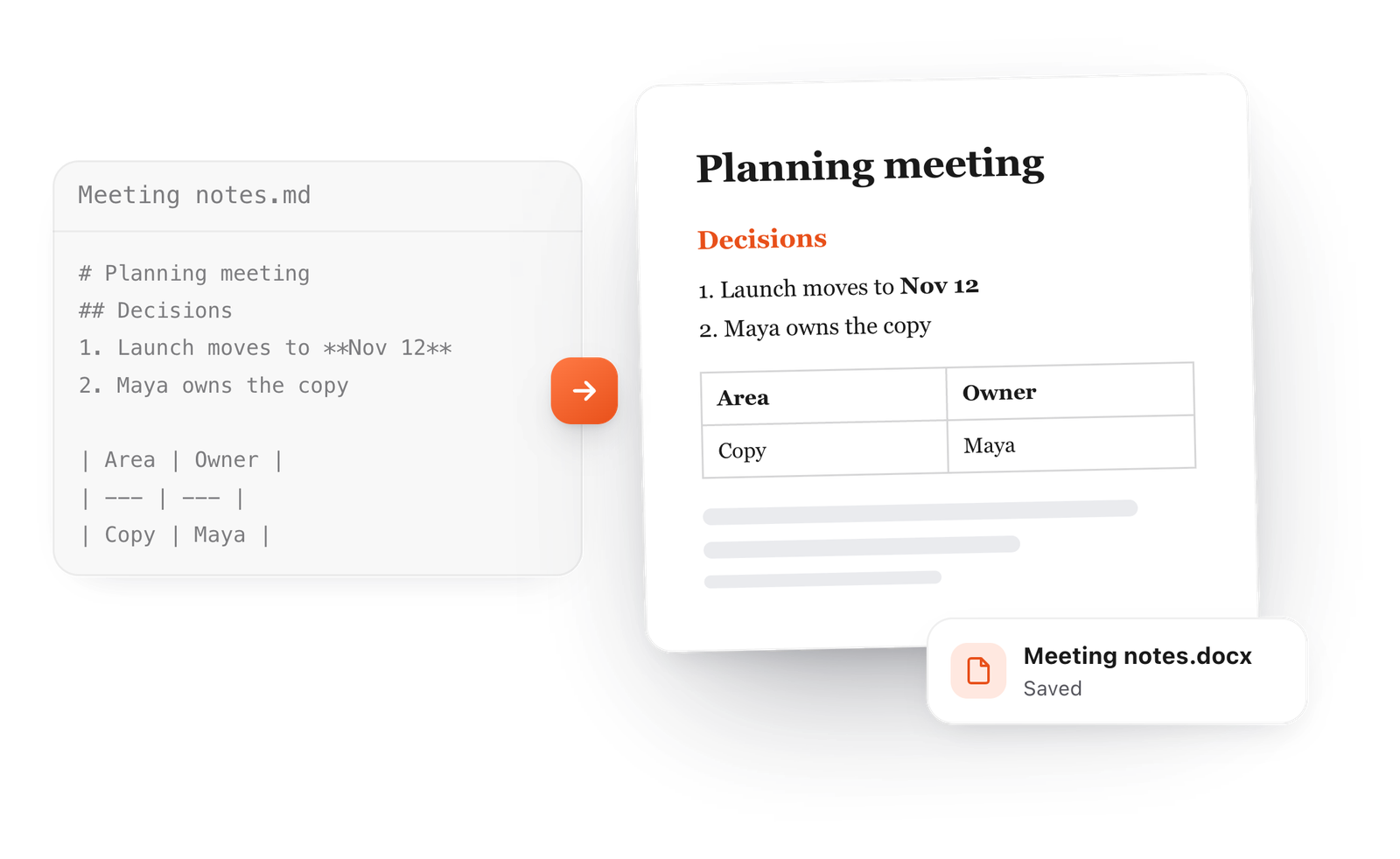
A Markdown meeting note with a table becomes a formatted Word document, saved as Meeting notes.docx
Kostenlos für Mac und Chrome

Gefällt Ihnen dieser Editor? Holen Sie sich TypeFire.

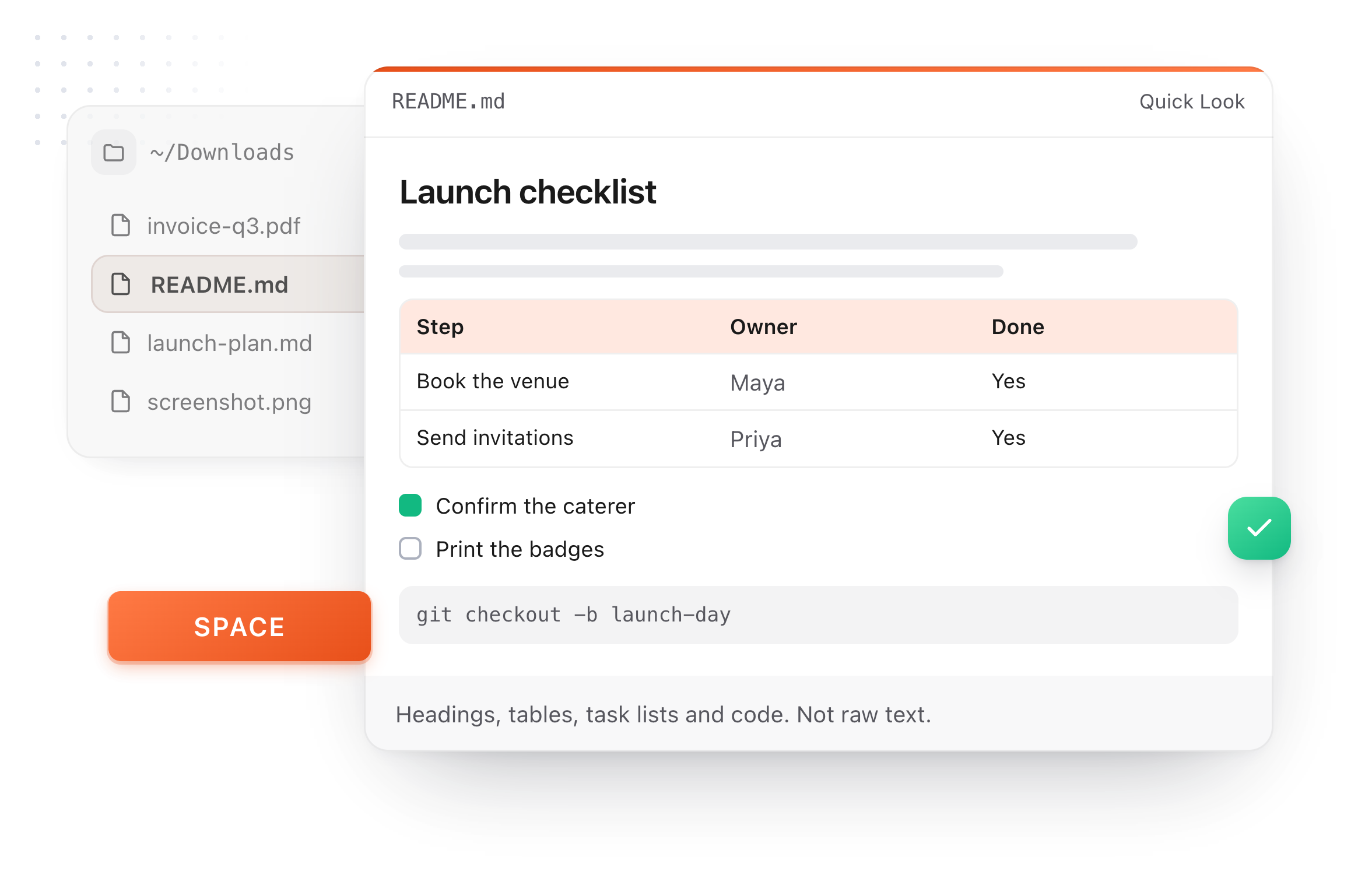
Derselbe Editor für Ihren ganzen Ordner mit Markdown-Notizen, dazu ein Textbaustein-Tool und ein Zwischenablage-Manager. Auf dem Mac zeigt der Finder jede .md-Datei als Vorschau, sobald Sie die Leertaste drücken.

Kostenlose Textbausteine, Markdown-Notizen und ein Zwischenablage-Manager, für Mac und Chrome.

A README.md previewed in Finder with Quick Look on a Mac, after pressing Space
Was es kann

Keine Zeichen bleiben zurück

Wer rohes Markdown in Word einfügt, löscht danach Sternchen und Rautezeichen. Hier bekommt Word stattdessen die Formatierung.

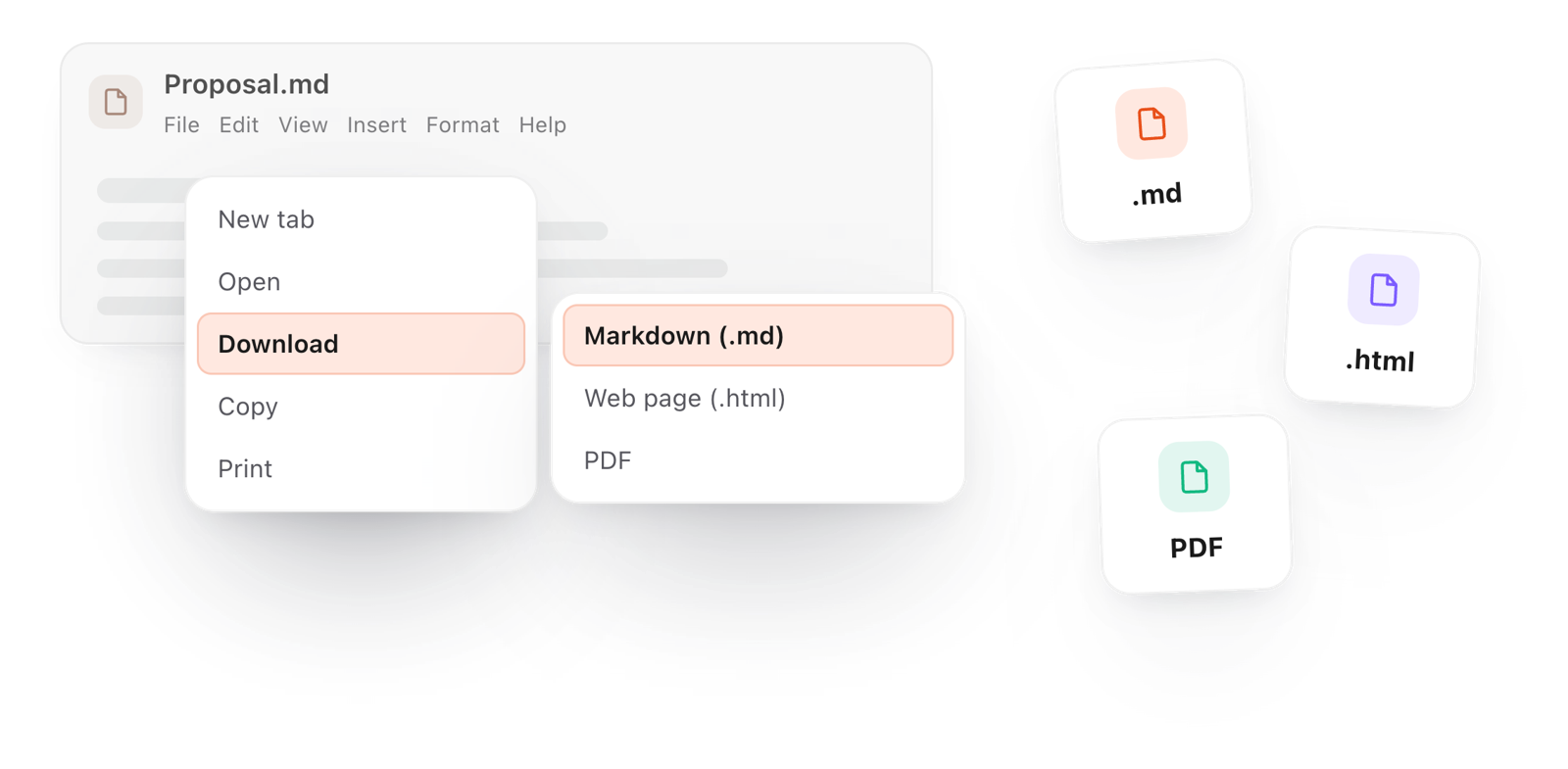
The File menu, where a document is downloaded or copied as rich text
  1. Tabellen bleiben Tabellen

    Zeilen und Spalten kommen als echte Tabelle an, die Sie in Word anpassen und gestalten können.

  2. Listen behalten ihre Form

    Nummerierte Listen bleiben nummeriert, Aufzählungen bleiben Aufzählungen, und verschachtelte Punkte behalten ihren Einzug.

  3. Links funktionieren weiter

    Jeder Link behält seine Adresse, das Dokument ist also bereit zum Teilen.

  4. Privat

    Ihr Browser liest die Datei, hochgeladen wird nichts.

  5. Auch für Google Docs und Pages

    Dieselbe Kopie lässt sich sauber in Google Docs, Pages, Apple Mail und Outlook einfügen.

Noch mehr damit machen

Derselbe Editor, ohne Browser-Tab

Dieser Editor stammt aus TypeFire, einer kostenlosen App für Markdown-Notizen, Textbausteine und die Zwischenablage. Hier arbeitet er mit den Dateien, die Sie öffnen. In der App öffnet er Ihren ganzen Ordner.

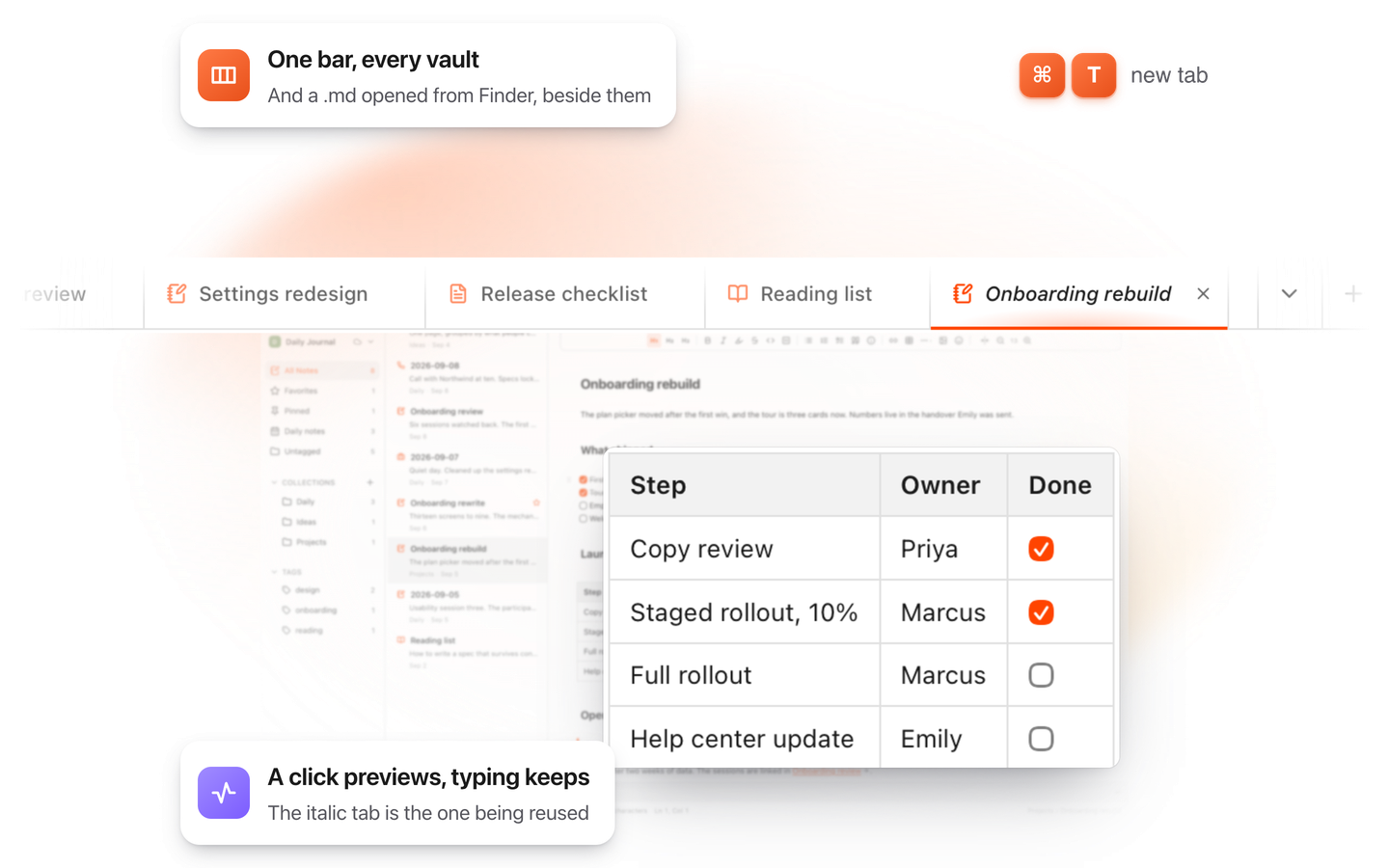
TypeFire for Mac with several Markdown notes open in one tab bar

TypeFire für Mac

  • Drücken Sie im Finder bei einer .md-Datei die Leertaste und lesen Sie sie formatiert, mit Quick Look.
  • Öffnen Sie einen Ordner mit Markdown-Dateien, auch einen Obsidian-Vault, mit Tabs, Suche und Links.
  • Textbausteine und ein Verlauf der Zwischenablage in derselben kostenlosen App.
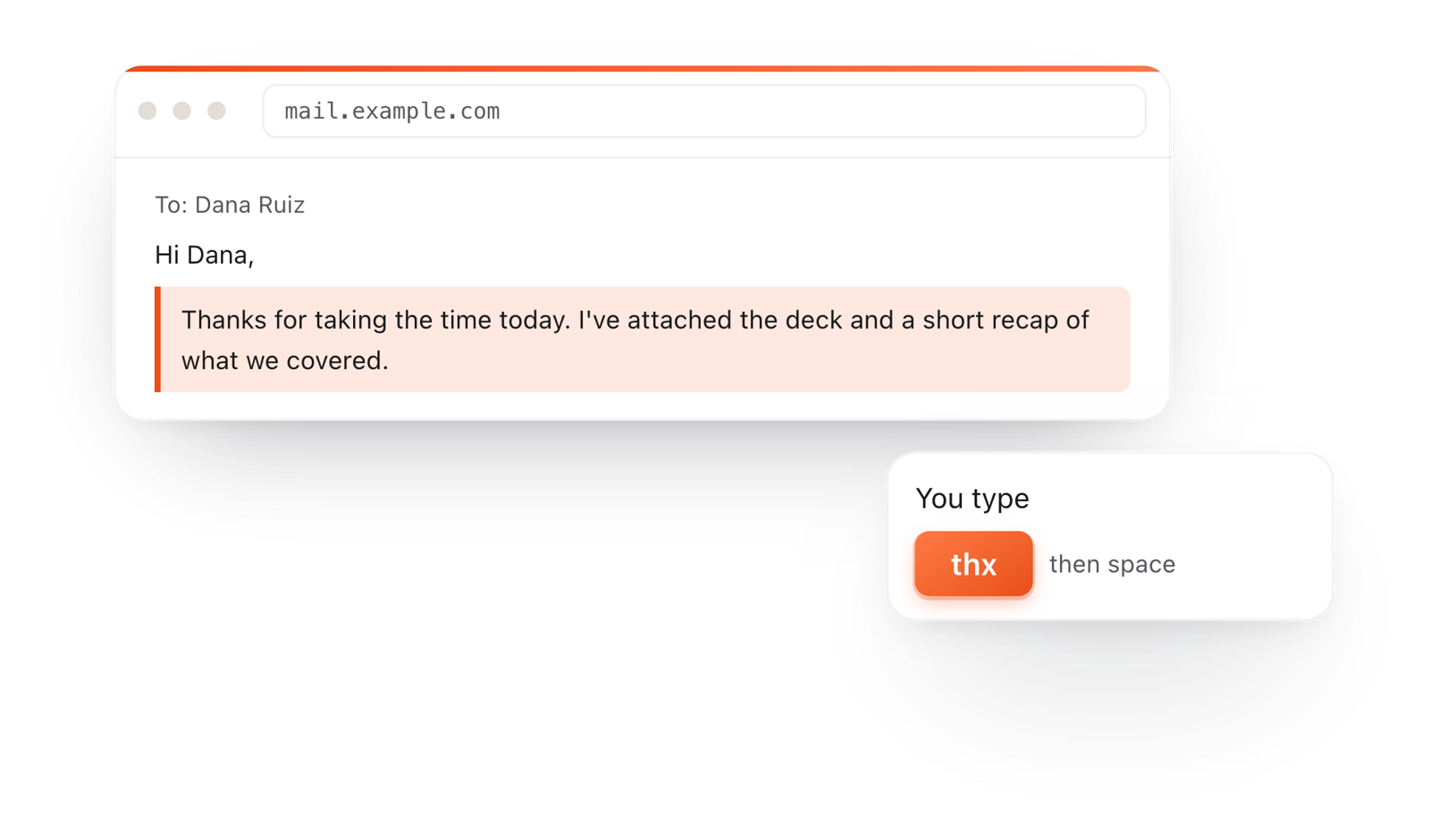
In a browser email, typing thx and a space expands into a whole thank-you reply

TypeFire für Chrome

  • Dieser Editor in einem eigenen Tab, einen Klick von der Symbolleiste entfernt.
  • Ihr Ordner mit .md-Notizen in Tabs, mit Suche und Links.
  • Textbausteine und Ihr Zwischenablage-Verlauf auf jeder Website.

Häufige Fragen

Still not answered?

Öffnen oder fügen Sie das Markdown hier ein und wählen Sie Datei > Herunterladen > Word (.docx). Öffnen Sie die Datei in Word, Google Docs oder Pages.

Ja. Kein Konto, keine Anmeldung und kein Wasserzeichen.

Nein. Ihr Browser liest die Datei und wandelt sie auf Ihrem eigenen Computer um.

Ja. Tabellen behalten ihre Zeilen und Spalten, und Listen behalten Nummerierung und Aufzählungszeichen.

Ja. Kopieren Sie hier als formatierten Text und fügen Sie ihn in das Dokument ein, die Formatierung kommt mit.

Ja. Kopieren Sie aus Ihrem Word-Dokument und fügen Sie den Text in den kostenlosen Markdown-Konverter ein, dann wird daraus sauberes Markdown.

Ja. Öffnen oder fügen Sie das Markdown ein, dann Datei > Herunterladen > Word (.docx).

Kein Konto, kein Wasserzeichen.

Ja. Markdown-Überschriften kommen als Word-Überschriften an, der Navigationsbereich und ein Inhaltsverzeichnis funktionieren also.

Ja. Fügen Sie die Antwort hier ein, dann Datei > Herunterladen > Word (.docx).

Schreiben Sie jeden Tag in Markdown?

TypeFire für Mac öffnet Ihren ganzen Ordner mit .md-Dateien in genau diesem Editor und zeigt jede davon im Finder als Vorschau, wenn Sie die Leertaste drücken. Kostenlos.

Kostenlose Textbausteine, Markdown-Notizen und ein Zwischenablage-Manager, für Mac und Chrome.