Halloween sale. Pro for $12 instead of $18 with code TRICKORTF at checkout, until October 31.
Kostenlos · Kein Upload · Ohne Anmeldung

Alles in Markdown umwandeln

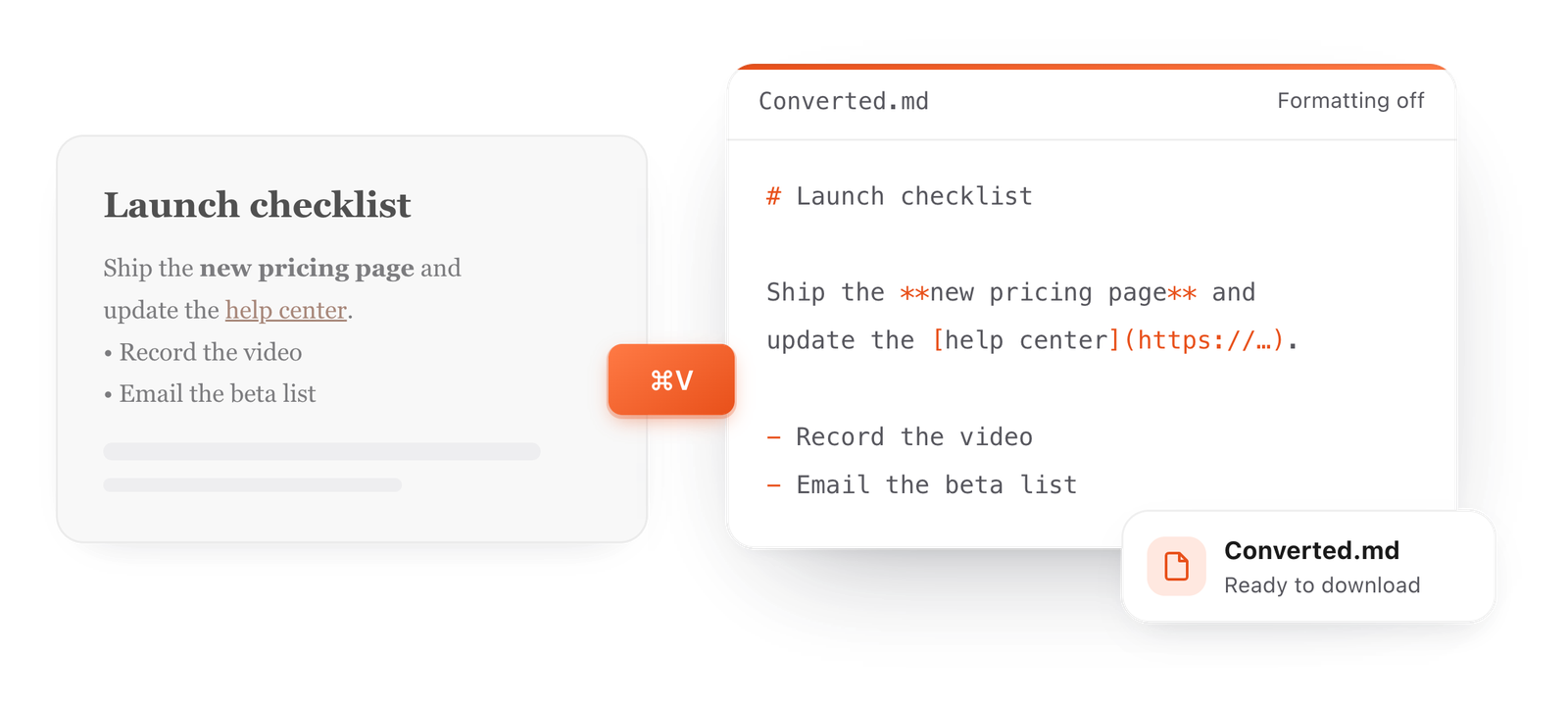
Fügen Sie formatierten Text aus Google Docs, Word, einer Webseite oder einer E-Mail ein, und er wird beim Einfügen zu sauberem Markdown. Kopieren Sie ihn heraus oder laden Sie die .md-Datei herunter, kostenlos.

Umgewandelt.md
FileEditViewInsertFormatHelp
Umgewandelt.md

Fügen Sie hier beliebigen Text ein

Kopieren Sie formatierten Text aus Google Docs, Word, einer Webseite oder einer E-Mail und fügen Sie ihn in dieses Dokument ein. Er wird beim Einfügen zu sauberem Markdown.

Ausprobieren

  1. Kopieren Sie ein paar Absätze mit einer Überschrift und einer Liste aus einer anderen App
  2. Fügen Sie sie unter dieser Zeile ein
  3. Schalten Sie im Menü Ansicht die Formatierung aus, um das erzeugte Markdown zu sehen

Was Sie bekommen

  • Überschriften werden zu # und ##
  • Fett und kursiv werden zu ** und *
  • Links behalten ihre Adresse
  • Tabellen behalten ihre Zeilen und Spalten

Zum Mitnehmen
Datei > Kopieren > Als Markdown legt den Quelltext in die Zwischenablage, und Datei > Herunterladen > Markdown speichert die .md-Datei.
Editor wird geladen…Your files stay in your browser
  • Ihre Dateien verlassen nie Ihren Browser
  • Kostenlos, ohne Anmeldung
  • Download als Markdown, Word, Webseite oder PDF
So funktioniert es

Text in drei Schritten in Markdown umwandeln

  1. 01

    Kopieren

    Markieren Sie den Text in Google Docs, Word, einer Webseite oder einer E-Mail und kopieren Sie ihn.

  2. 02

    Hier einfügen

    Klicken Sie in das Dokument und fügen Sie ein. Überschriften, Listen, Links und Tabellen kommen als Markdown an.

  3. 03

    Markdown mitnehmen

    Datei > Kopieren > Als Markdown legt es in die Zwischenablage, und Datei > Herunterladen > Markdown speichert die .md-Datei.
A formatted paragraph pasted from a document turns into the Markdown source it became
Kostenlos für Mac und Chrome

Gefällt Ihnen dieser Editor? Holen Sie sich TypeFire.

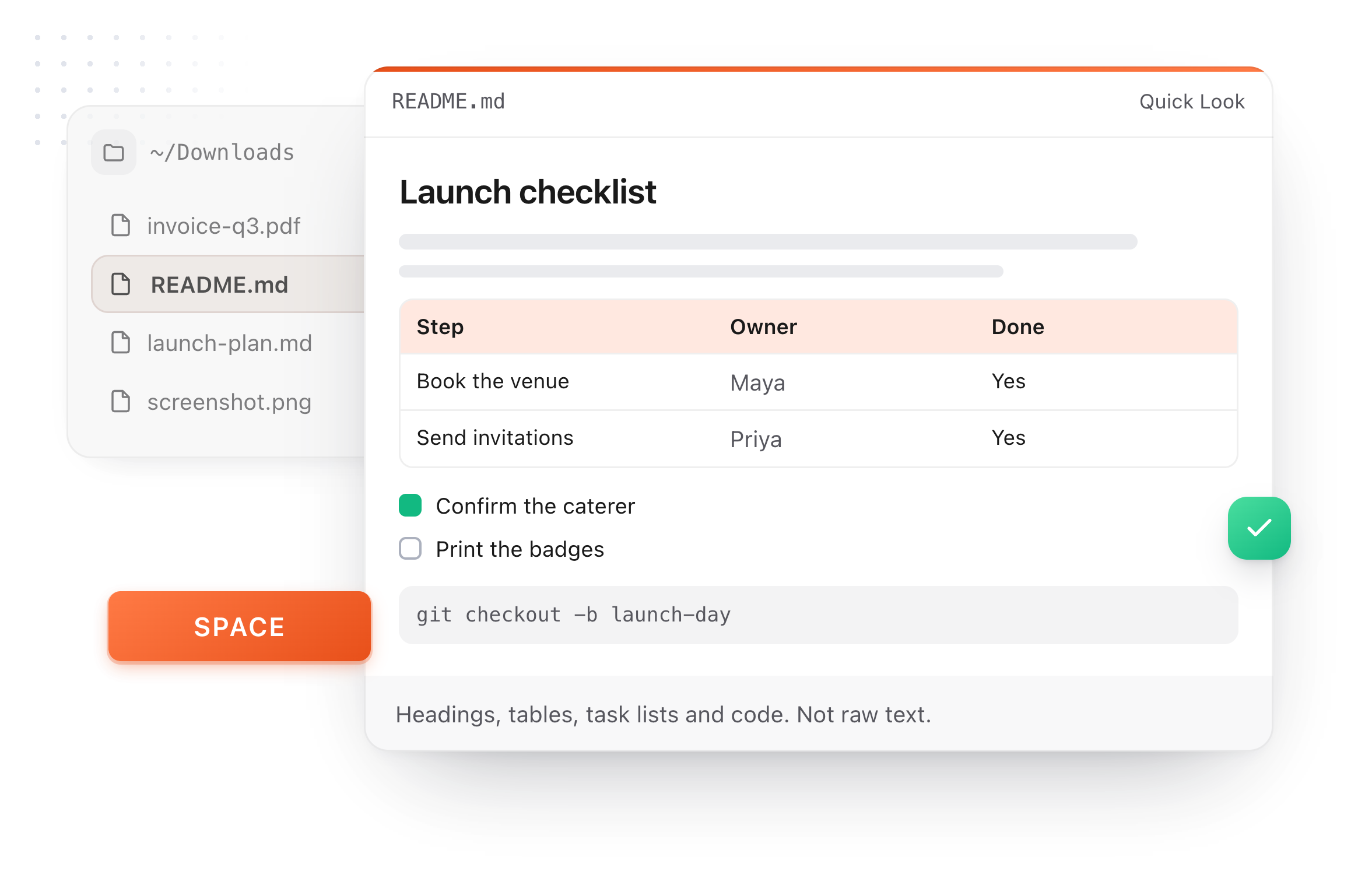
Derselbe Editor für Ihren ganzen Ordner mit Markdown-Notizen, dazu ein Textbaustein-Tool und ein Zwischenablage-Manager. Auf dem Mac zeigt der Finder jede .md-Datei als Vorschau, sobald Sie die Leertaste drücken.

Kostenlose Textbausteine, Markdown-Notizen und ein Zwischenablage-Manager, für Mac und Chrome.

A README.md previewed in Finder with Quick Look on a Mac, after pressing Space
Was es kann

Ein Konverter, der zeigt, was er tut

Die meisten Konverter liefern einen Block voller Zeichen. Dieser zeigt das Dokument formatiert und das Markdown dahinter, wann immer Sie möchten.

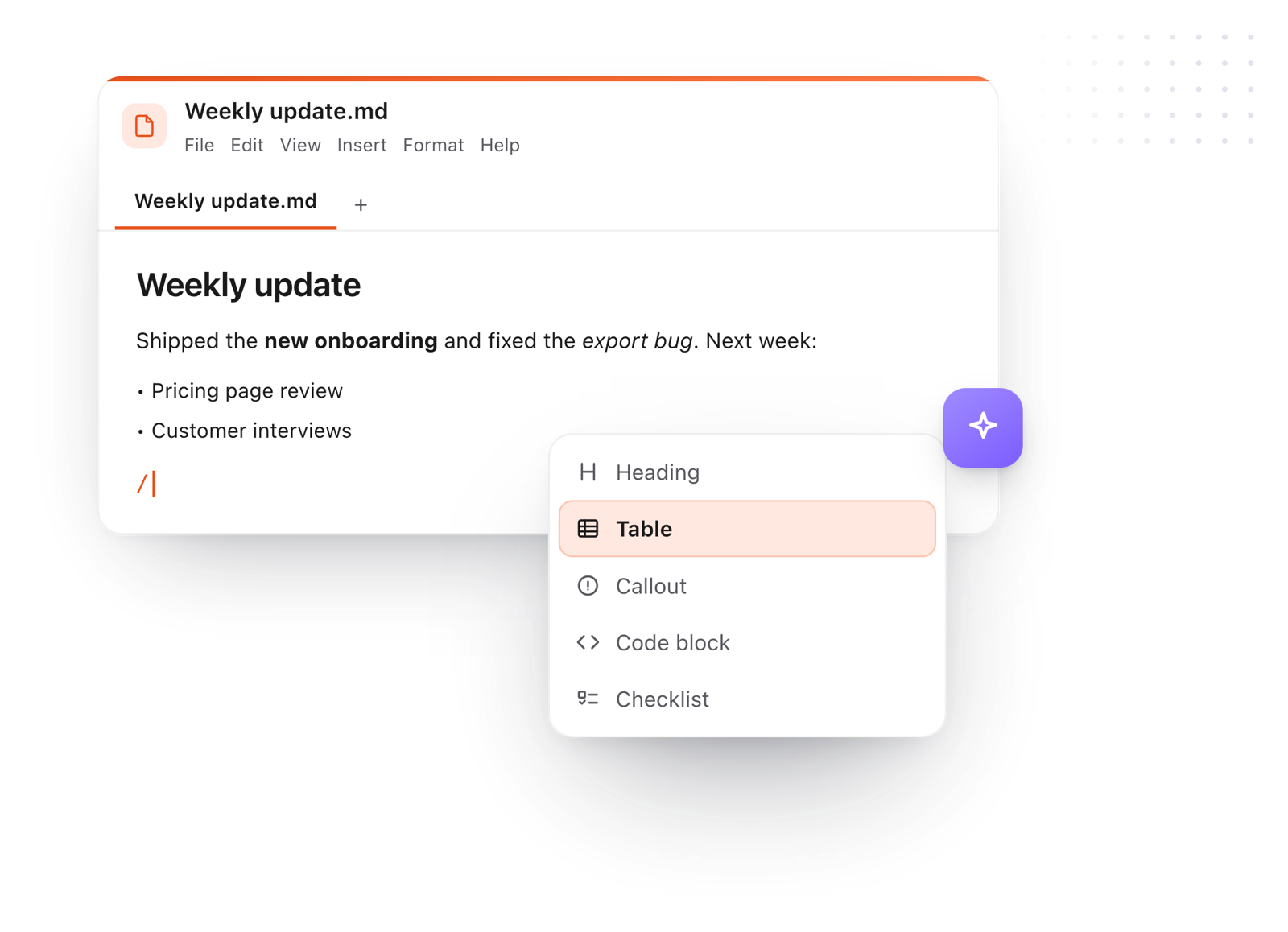
Writing in the editor with the slash menu open on Heading, Table, Callout, Code block and Checklist
  1. Formatierung aus, Quelltext an

    Schalten Sie im Menü Ansicht die Formatierung aus, um genau das erzeugte Markdown zu lesen, und dann wieder ein.

  2. Direkt korrigieren

    Etwas zu ändern? Bearbeiten Sie es direkt dort, mit einer Symbolleiste für Überschriften, Listen, Tabellen und Hinweisboxen.

  3. In beide Richtungen

    Markdown als Word-Datei, PDF oder Webseite exportieren, über dasselbe Menü Datei.

  4. Privat

    Alles bleibt in Ihrem Browser. Nichts, was Sie einfügen, wird irgendwohin gesendet.

  5. Mehrere auf einmal

    Öffnen Sie für jedes Dokument einen neuen Tab und wandeln Sie sie nebeneinander um.

Noch mehr damit machen

Derselbe Editor, ohne Browser-Tab

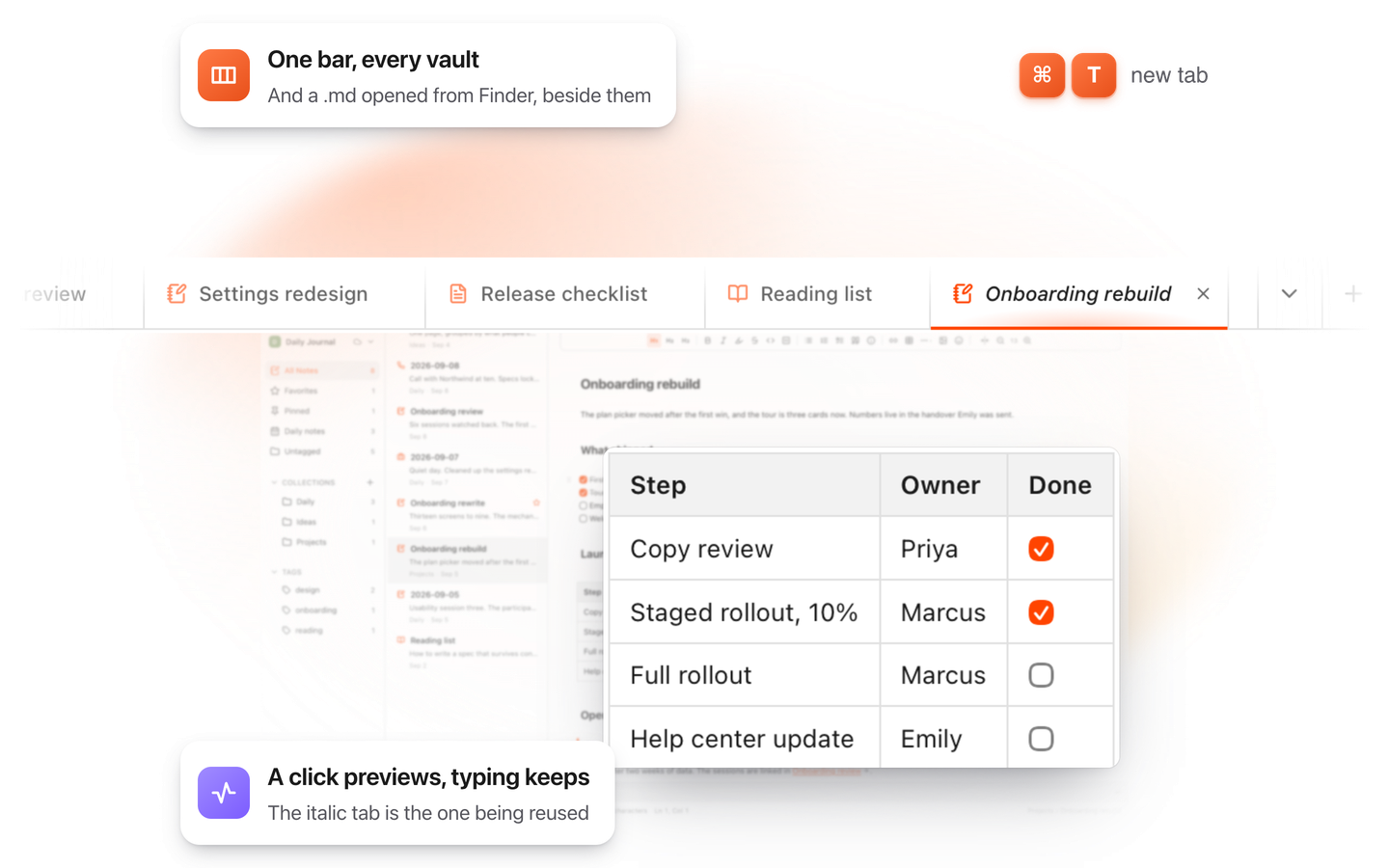
Dieser Editor stammt aus TypeFire, einer kostenlosen App für Markdown-Notizen, Textbausteine und die Zwischenablage. Hier arbeitet er mit den Dateien, die Sie öffnen. In der App öffnet er Ihren ganzen Ordner.

TypeFire for Mac with several Markdown notes open in one tab bar

TypeFire für Mac

  • Drücken Sie im Finder bei einer .md-Datei die Leertaste und lesen Sie sie formatiert, mit Quick Look.
  • Öffnen Sie einen Ordner mit Markdown-Dateien, auch einen Obsidian-Vault, mit Tabs, Suche und Links.
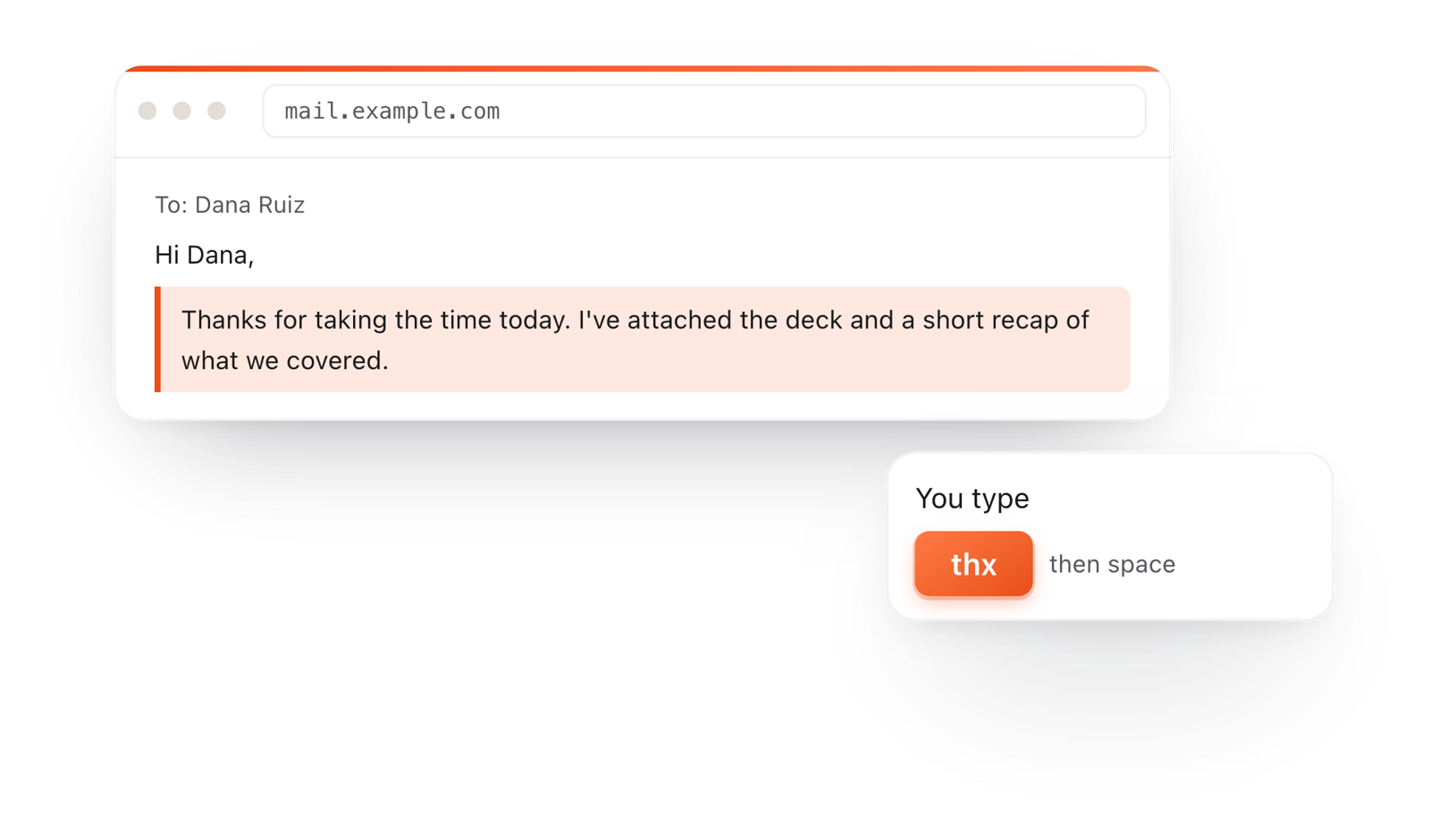
  • Textbausteine und ein Verlauf der Zwischenablage in derselben kostenlosen App.
In a browser email, typing thx and a space expands into a whole thank-you reply

TypeFire für Chrome

  • Dieser Editor in einem eigenen Tab, einen Klick von der Symbolleiste entfernt.
  • Ihr Ordner mit .md-Notizen in Tabs, mit Suche und Links.
  • Textbausteine und Ihr Zwischenablage-Verlauf auf jeder Website.

Häufige Fragen

Still not answered?

Kopieren Sie formatierten Text aus Google Docs, Word, einer Webseite oder einer E-Mail und fügen Sie ihn auf dieser Seite ein.

Er wird beim Einfügen zu Markdown. Wählen Sie dann Datei > Kopieren > Als Markdown oder laden Sie die .md-Datei herunter.

Ja. Kein Konto, keine Anmeldung und keine Begrenzung, wie viel Sie umwandeln.

Nein. Die Umwandlung passiert in Ihrem Browser, auf Ihrem eigenen Computer.

Ja. Markieren Sie den Text im Dokument, kopieren Sie ihn und fügen Sie ihn hier ein. Überschriften, Fett, Kursiv, Listen, Links und Tabellen kommen als Markdown an.

Ja. Schalten Sie im Menü Ansicht die Formatierung aus, und das Dokument zeigt das rohe Markdown mit allen Zeichen.

Ja. Datei > Herunterladen speichert das Dokument als Markdown, Word (.docx), Webseite (.html) oder PDF, und Datei > Kopieren > Als formatierten Text fügt es formatiert in Word oder eine E-Mail ein.

Ja. Kopieren Sie aus Word und fügen Sie hier ein, dann wird es beim Einfügen zu Markdown.

Die Seite Word zu Markdown erklärt es Schritt für Schritt.

Ja. Fügen Sie die Antwort hier ein, und ihr Markdown wird zu echter Formatierung.

Mit Datei > Kopieren > Als formatierten Text fügen Sie sie dann formatiert in Word, Google Docs oder eine E-Mail ein.

Nein. Fügen Sie so viel ein, wie Sie brauchen, und öffnen Sie für jedes Dokument einen neuen Tab.

Wandeln Sie oft Dokumente in Markdown um?

TypeFire für Mac bewahrt Ihre Markdown-Notizen in einem Ordner auf, der Ihnen gehört, öffnet sie in genau diesem Editor und zeigt jede .md-Datei im Finder als Vorschau. Kostenlos.

Kostenlose Textbausteine, Markdown-Notizen und ein Zwischenablage-Manager, für Mac und Chrome.