Halloween sale. Pro for $12 instead of $18 with code TRICKORTF at checkout, until October 31.
Gratis · Sin subir nada · Sin registro

Markdown a PDF, gratis

Abre o pega tu Markdown, comprueba cómo queda y guárdalo como PDF. Títulos, tablas, código y listas salen limpios, y tu archivo nunca sale de tu computadora.

Propuesta.md
FileEditViewInsertFormatHelp
Propuesta.md

Propuesta para el T4

Un plan de una página, escrito en Markdown y guardado como PDF.

Presupuesto y calendario

Fase Semanas Responsable
Diseño 3 Maya
Desarrollo 6 Sam
Lanzamiento 1 Priya

Qué entregaremos

  • Un flujo de bienvenida rediseñado
  • Búsqueda más rápida en toda la biblioteca
  • Un artículo de lanzamiento y un video corto

Conviértelo en PDF
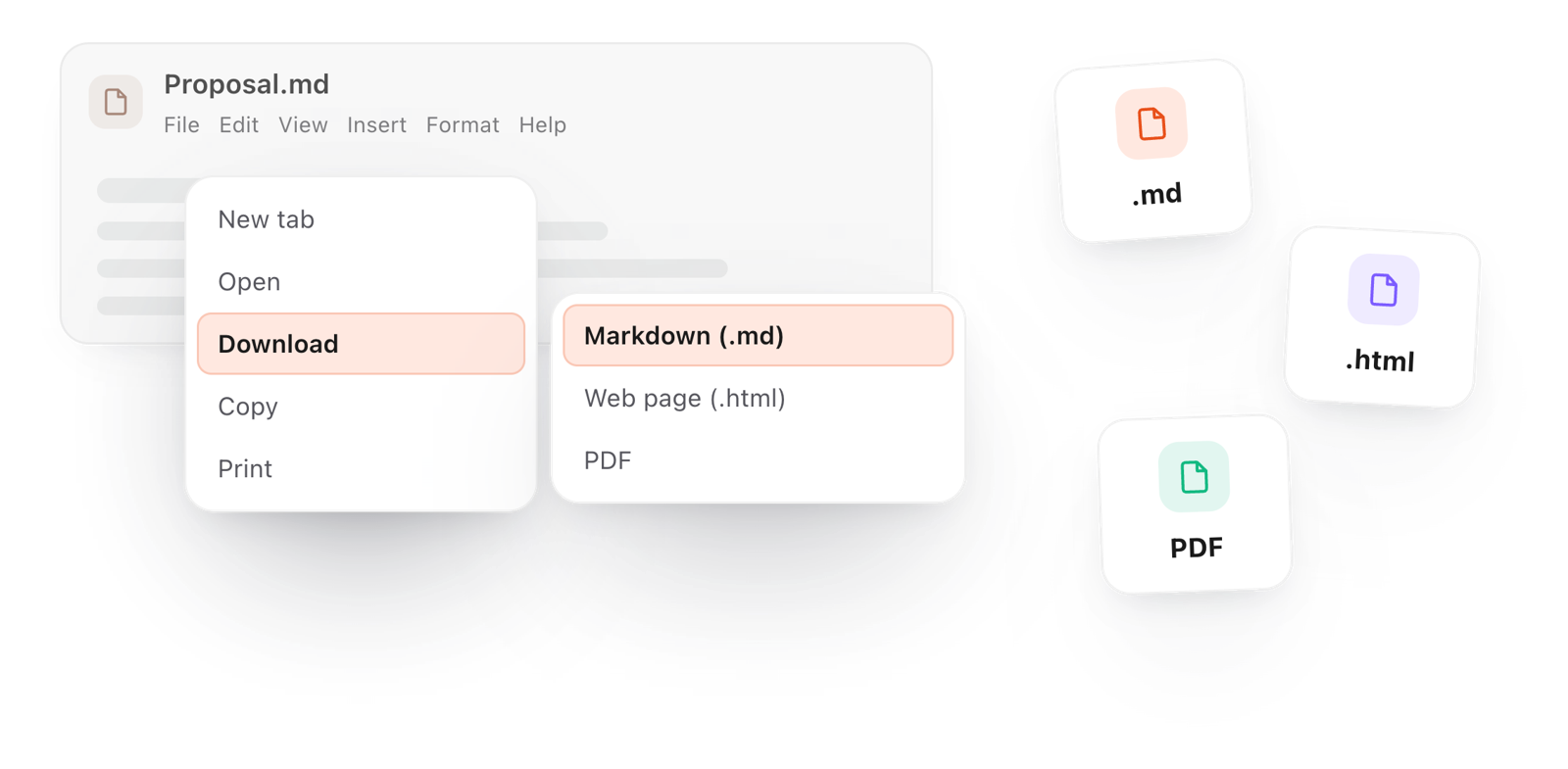
Elige Archivo > Descargar > PDF. Se abre el diálogo de impresión de tu navegador; elige Guardar como PDF.
Cargando el editor…Your files stay in your browser
  • Tus archivos nunca salen de tu navegador
  • Gratis, sin registro
  • Descarga en Markdown, Word, página web o PDF
Cómo funciona

Convierte Markdown a PDF en tres pasos

  1. 01

    Abre o pega

    Suelta un archivo .md en la página o pega tu Markdown en el documento.

  2. 02

    Revísalo

    Ya tiene formato mientras lo miras, así que ves el PDF antes de crearlo. Arregla lo que haga falta ahí mismo.

  3. 03

    Guárdalo como PDF

    Archivo > Descargar > PDF abre el diálogo de impresión de tu navegador. Elige Guardar como PDF y listo.

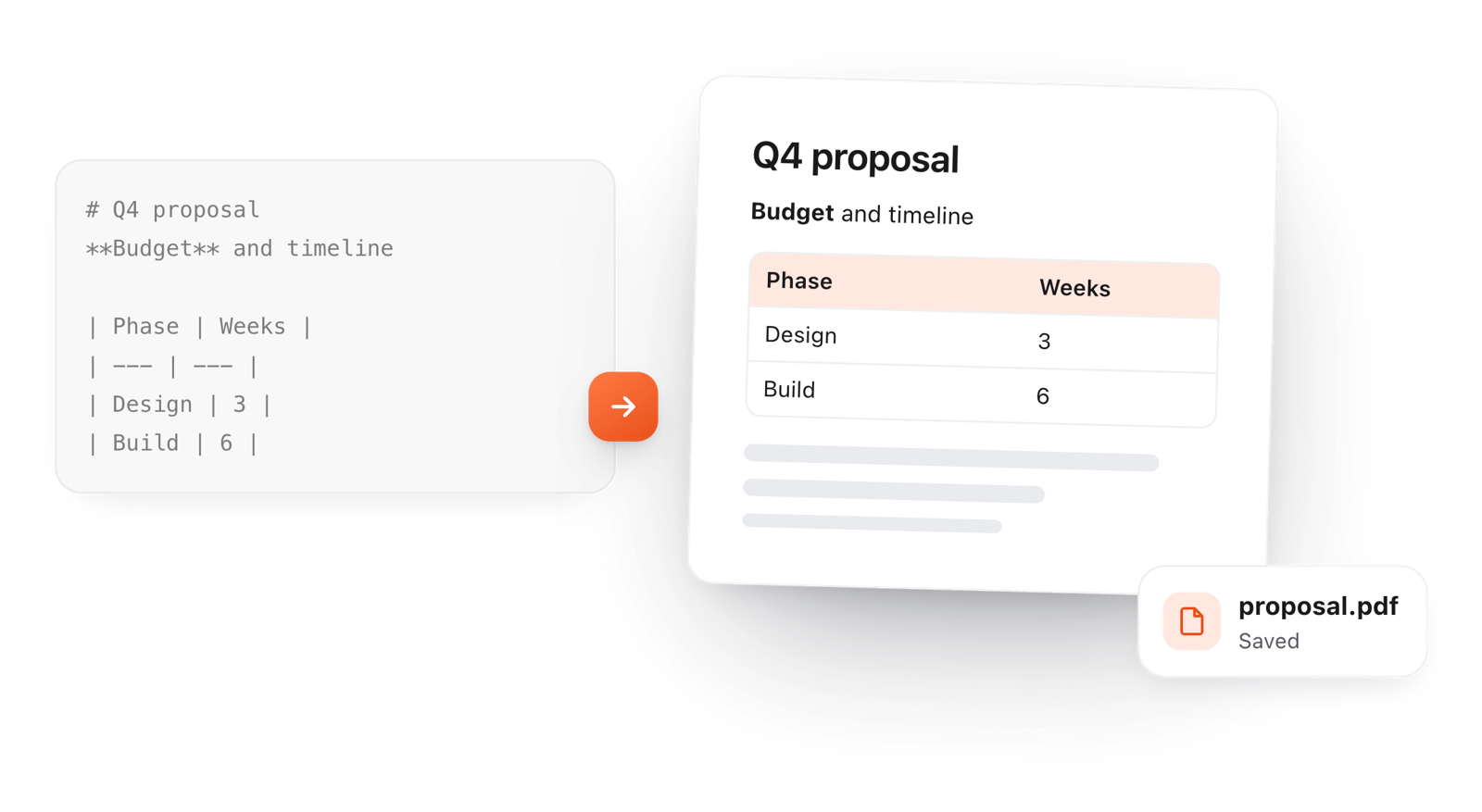
A Markdown proposal with a table becomes a clean PDF page, saved as proposal.pdf
Gratis para Mac y Chrome

¿Te gusta este editor? Consigue TypeFire.

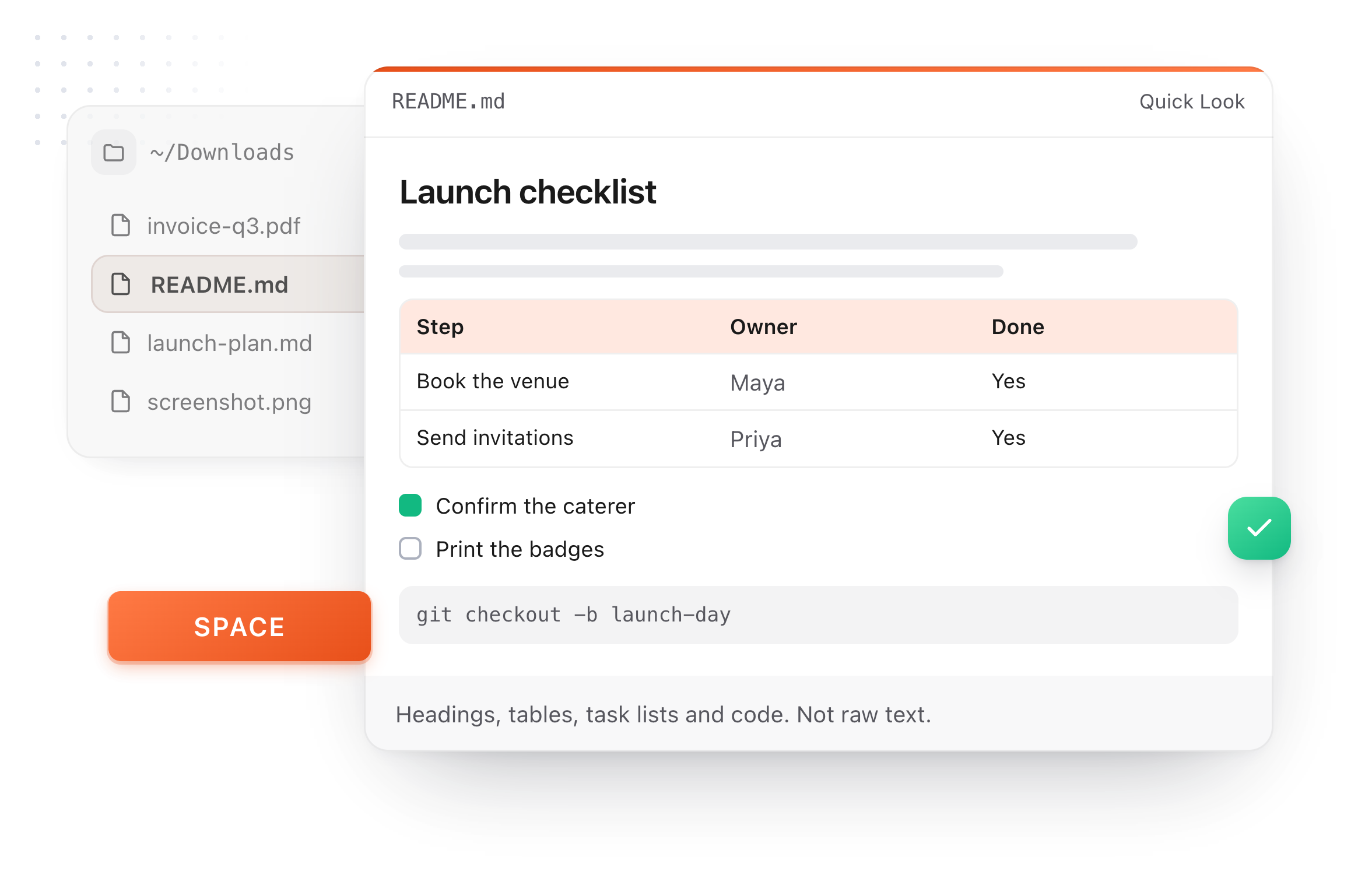
El mismo editor para toda tu carpeta de notas en Markdown, con un expansor de texto y un gestor de portapapeles. En Mac, cualquier archivo .md se previsualiza en el Finder al presionar Espacio.

Un expansor de texto gratis, notas en Markdown y un gestor de portapapeles, para Mac y Chrome.

A README.md previewed in Finder with Quick Look on a Mac, after pressing Space
Qué hace

Un conversor en el que ves el resultado antes de guardar

La mayoría de los conversores son una caja negra. Aquí tienes el documento delante todo el tiempo.

Download a document as Markdown, a web page or a PDF from the File menu
  1. Las tablas y el código sobreviven

    Las tablas conservan bordes y columnas, los bloques de código su fuente monoespaciada y las listas de verificación sus casillas.

  2. Edita antes de exportar

    ¿Ves una errata o una tabla rota? Corrígela ahí mismo y guarda. Sin ir y venir a otra app.

  3. Privado

    Tu navegador lee el archivo y nunca se sube. El PDF se crea en tu computadora.

  4. Varios archivos, uno tras otro

    Abre un lote en pestañas y guarda cada uno como su propio PDF.

  5. También otros formatos

    El mismo menú guarda el archivo como Markdown o como página web (.html).

Ve más allá

El mismo editor, sin la pestaña del navegador

Este editor viene de TypeFire, una app gratuita de notas en Markdown, expansor de texto y gestor de portapapeles. Aquí trabaja con los archivos que abres. En la app, abre toda tu carpeta.

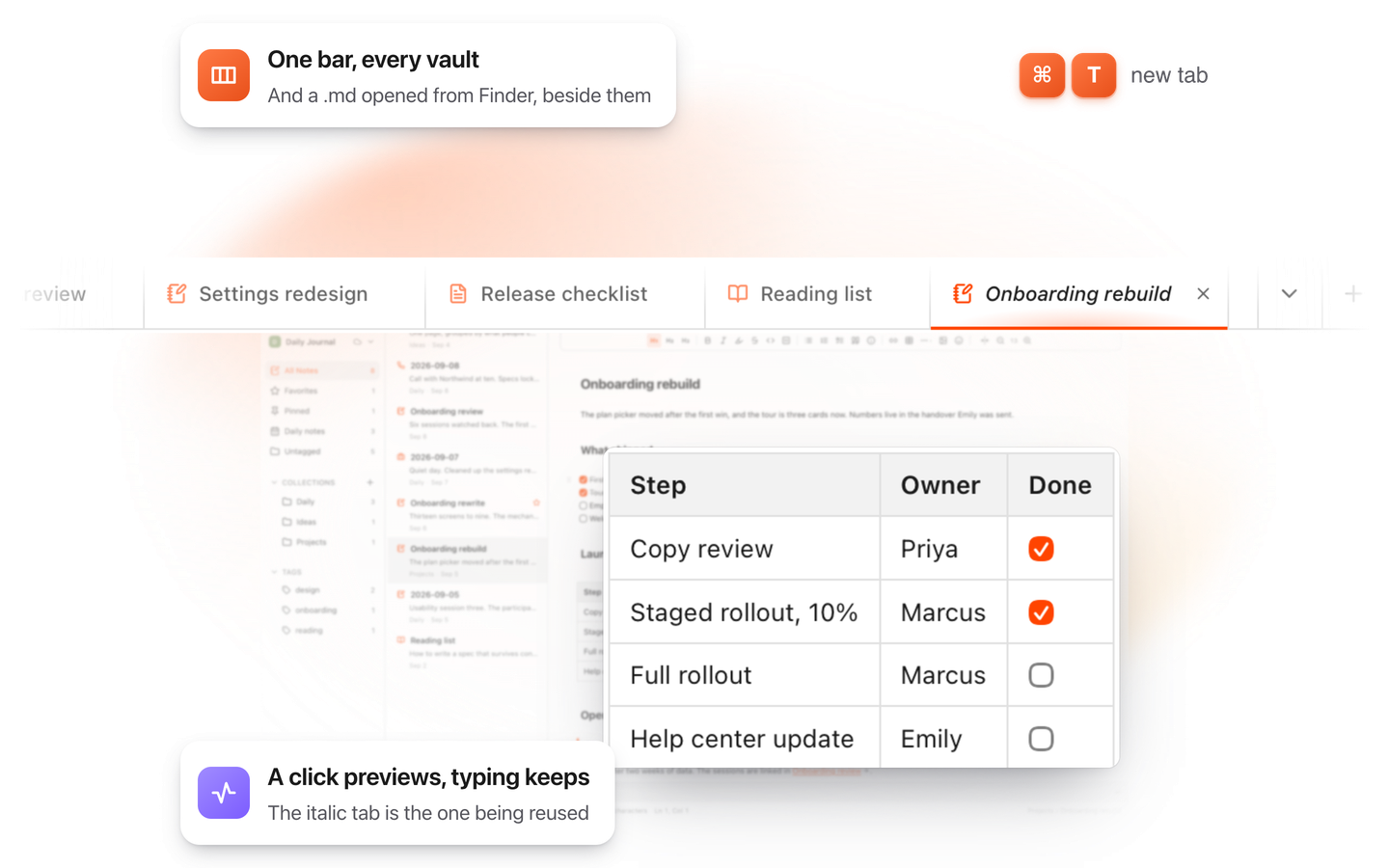
TypeFire for Mac with several Markdown notes open in one tab bar

TypeFire para Mac

  • Presiona Espacio sobre cualquier archivo .md en el Finder y léelo con formato, con Quick Look.
  • Abre una carpeta de Markdown, incluida una bóveda de Obsidian, con pestañas, búsqueda y enlaces.
  • Un expansor de texto y un historial del portapapeles en la misma app gratuita.
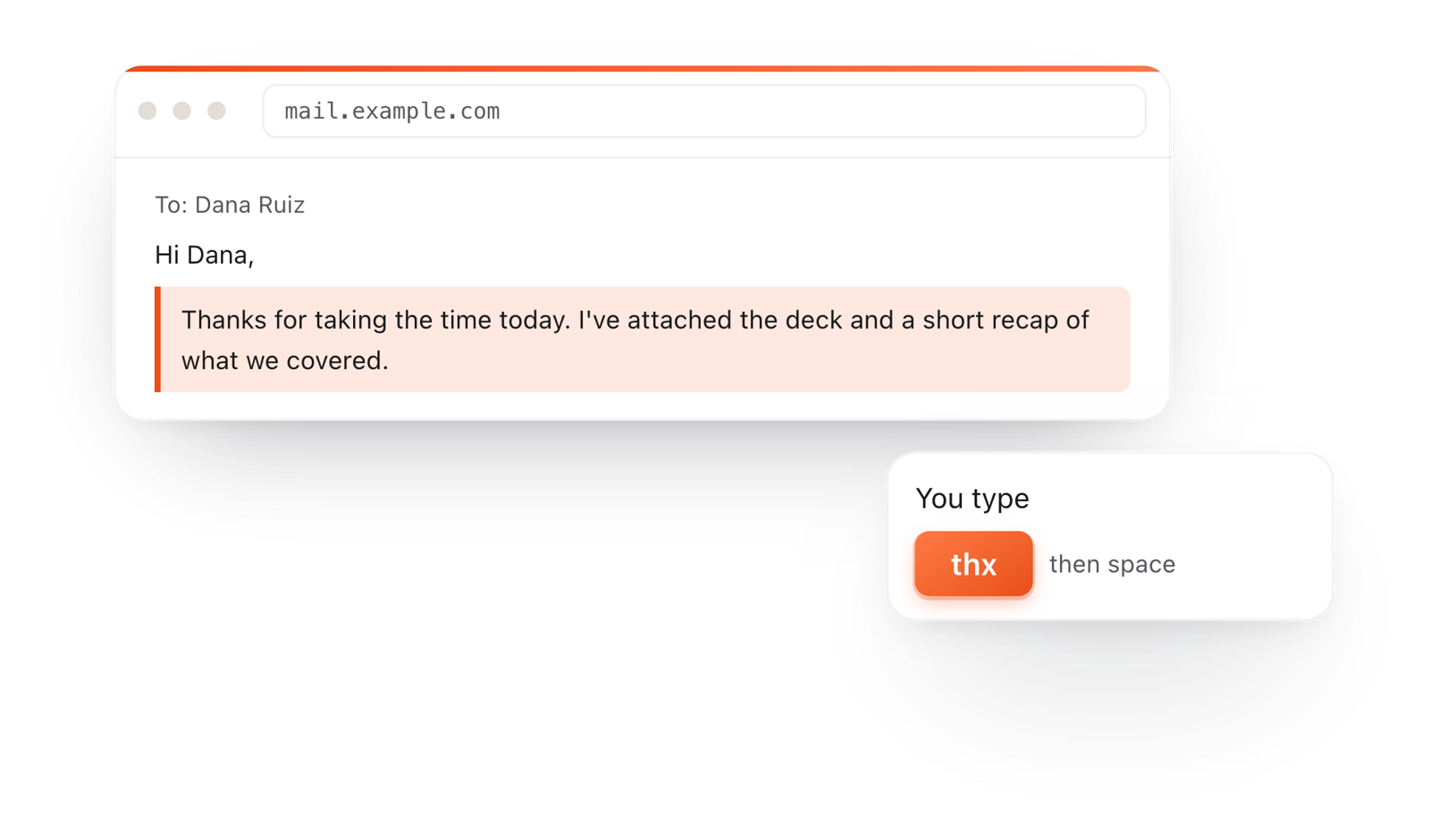
In a browser email, typing thx and a space expands into a whole thank-you reply

TypeFire para Chrome

  • Este editor en su propia pestaña, a un clic de la barra de herramientas.
  • Tu carpeta de notas .md en pestañas, con búsqueda y enlaces.
  • Un expansor de texto y tu historial del portapapeles en todos los sitios.

Preguntas frecuentes

Still not answered?

Abre o pega el Markdown aquí y elige Archivo > Descargar > PDF.

Se abre el diálogo de impresión de tu navegador; elige Guardar como PDF como destino.

Sí. Sin cuenta, sin registro y sin marca de agua.

No. Todo ocurre en tu navegador y el PDF se crea en tu propia computadora.

Sí. Las tablas conservan columnas y bordes, los bloques de código su fuente monoespaciada y las listas de tareas sus casillas.

Sí, en el diálogo de impresión de tu navegador, que se abre al elegir PDF: tamaño de papel, márgenes y orientación vertical u horizontal.

Sí. Suéltalos todos y cada uno se abre en una pestaña.

Guarda cada uno como PDF por turnos.

En un Chromebook, sí: funciona en Chrome. Abre el archivo y luego Archivo > Descargar > PDF.

No. Todo ocurre en tu navegador, sin instalar nada.

¿Quieres que los .md se abran así en tu Mac?

TypeFire para Mac muestra Markdown directamente en el Finder y abre tu carpeta de notas en este editor. Gratis.

Un expansor de texto gratis, notas en Markdown y un gestor de portapapeles, para Mac y Chrome.