Halloween sale. Pro for $12 instead of $18 with code TRICKORTF at checkout, until October 31.
Gratis · Nessun caricamento · Senza registrazione

Da Markdown a PDF, gratis

Apri o incolla il tuo Markdown, controlla come appare, poi salvalo in PDF. Titoli, tabelle, codice ed elenchi escono puliti, e il tuo file non lascia mai il computer.

Proposta.md
FileEditViewInsertFormatHelp
Proposta.md

Proposta per il Q4

Un piano di una pagina, scritto in Markdown e salvato in PDF.

Budget e tempi

Fase Settimane Responsabile
Design 3 Maya
Sviluppo 6 Sam
Lancio 1 Priya

Cosa consegneremo

  • Un flusso di onboarding ridisegnato
  • Ricerca più veloce in tutta la libreria
  • Un articolo di lancio e un breve video

Trasformalo in PDF
Scegli File > Scarica > PDF. Si apre la finestra di stampa del browser; scegli Salva come PDF.
Caricamento dell'editor…Your files stay in your browser
  • I tuoi file non lasciano mai il browser
  • Gratis, senza registrazione
  • Scarica in Markdown, Word, pagina web o PDF
Come funziona

Converti Markdown in PDF in tre passaggi

  1. 01

    Apri o incolla

    Trascina un file .md sulla pagina o incolla il tuo Markdown nel documento.

  2. 02

    Controllalo

    È già formattato mentre lo guardi, quindi vedi il PDF prima di crearlo. Correggi tutto lì.

  3. 03

    Salva in PDF

    File > Scarica > PDF apre la finestra di stampa del browser. Scegli Salva come PDF ed è fatta.

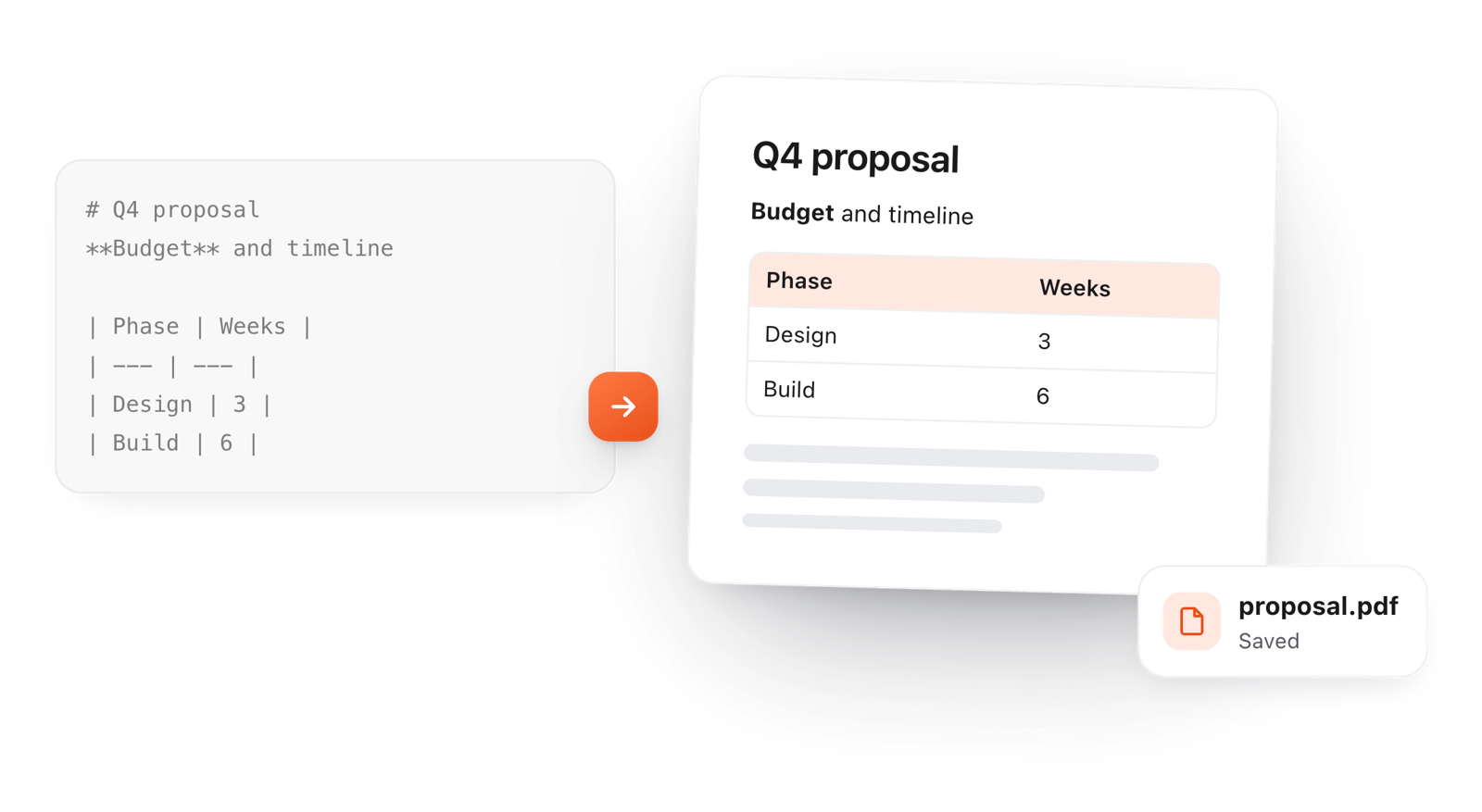
A Markdown proposal with a table becomes a clean PDF page, saved as proposal.pdf
Gratis per Mac e Chrome

Ti piace questo editor? Prova TypeFire.

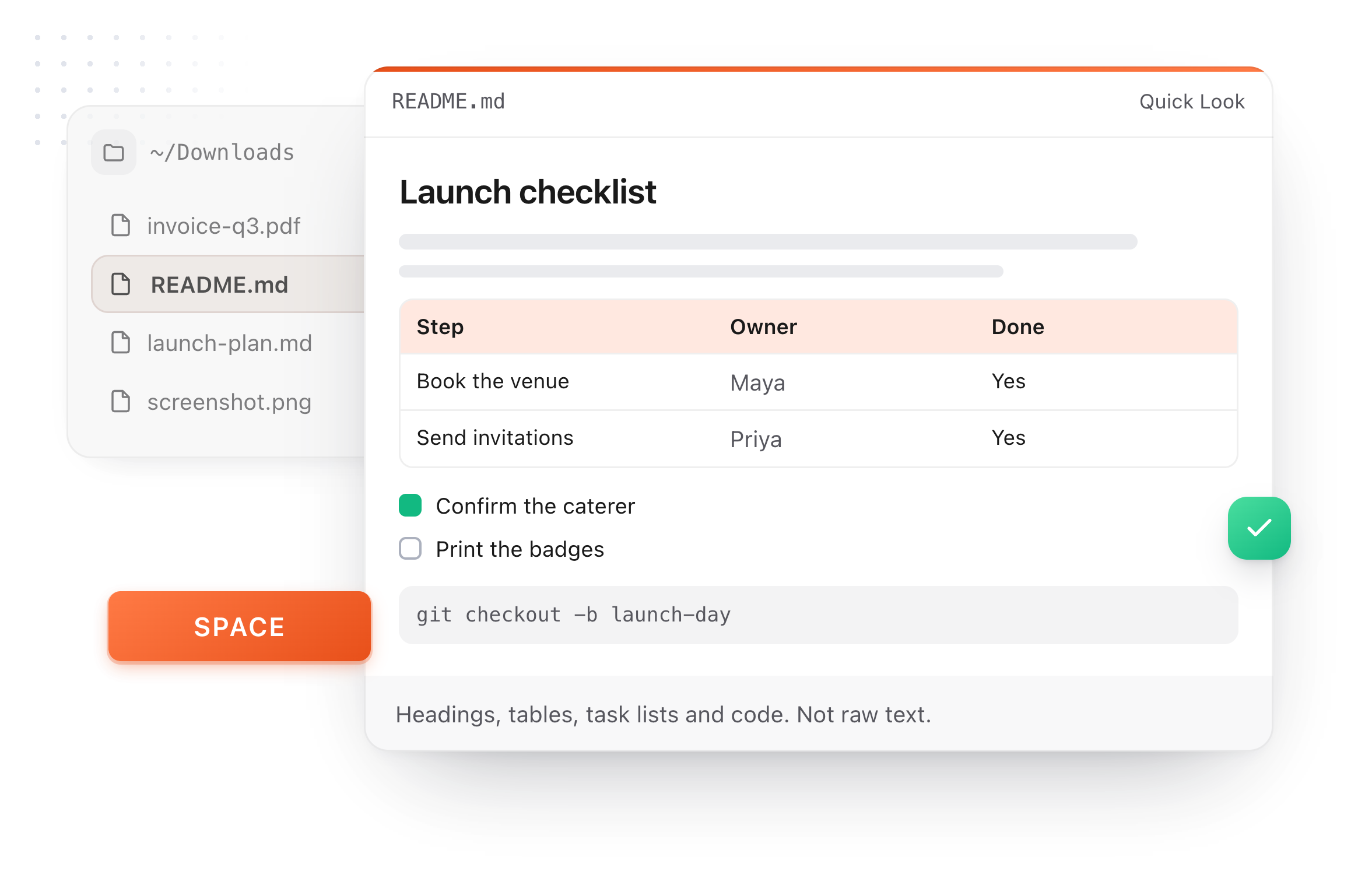
Lo stesso editor per tutta la tua cartella di note Markdown, più un espansore di testo e un gestore degli appunti. Su Mac, ogni file .md si vede in anteprima nel Finder quando premi Spazio.

Un espansore di testo gratuito, note Markdown e un gestore degli appunti, per Mac e Chrome.

A README.md previewed in Finder with Quick Look on a Mac, after pressing Space
Cosa fa

Un convertitore in cui vedi il risultato prima di salvare

La maggior parte dei convertitori è una scatola nera. Qui il documento è davanti a te per tutto il tempo.

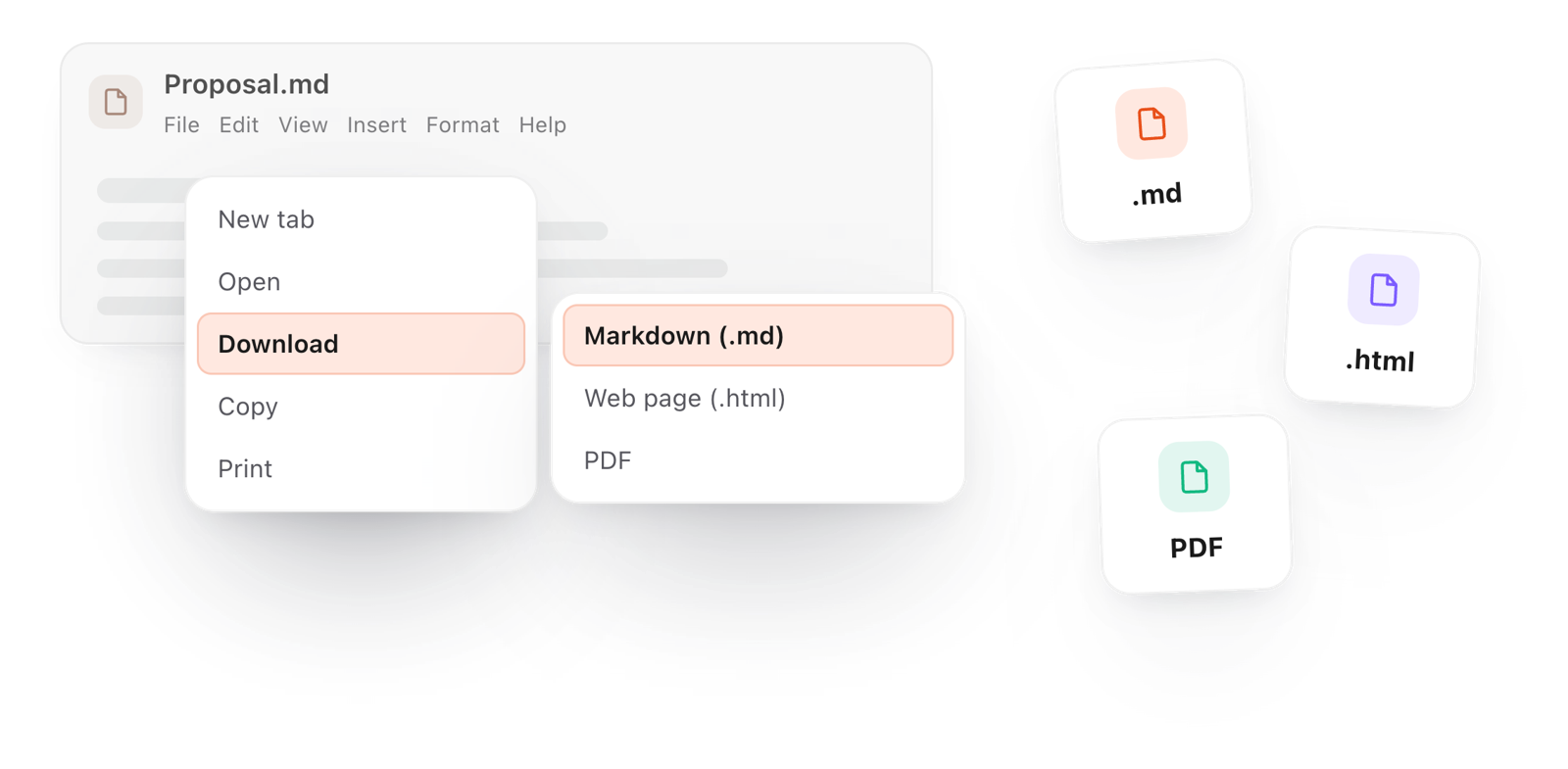
Download a document as Markdown, a web page or a PDF from the File menu
  1. Tabelle e codice restano intatti

    Le tabelle mantengono bordi e colonne, i blocchi di codice il carattere a spaziatura fissa e le checklist le loro caselle.

  2. Modifica prima di esportare

    Hai notato un refuso o una tabella rotta? Correggila sul posto, poi salva. Nessun passaggio da un'altra app.

  3. Privato

    Il file lo legge il browser e non viene mai caricato. Il PDF viene creato sul tuo computer.

  4. Più file, uno dopo l'altro

    Apri un gruppo di file in schede e salva ognuno come PDF.

  5. Anche altri formati

    Lo stesso menu salva il file in Markdown o come pagina web (.html).

Vai oltre

Lo stesso editor, senza la scheda del browser

Questo editor viene da TypeFire, un'app gratuita per note Markdown, con espansore di testo e gestore degli appunti. Qui lavora sui file che apri. Nell'app, apre tutta la tua cartella.

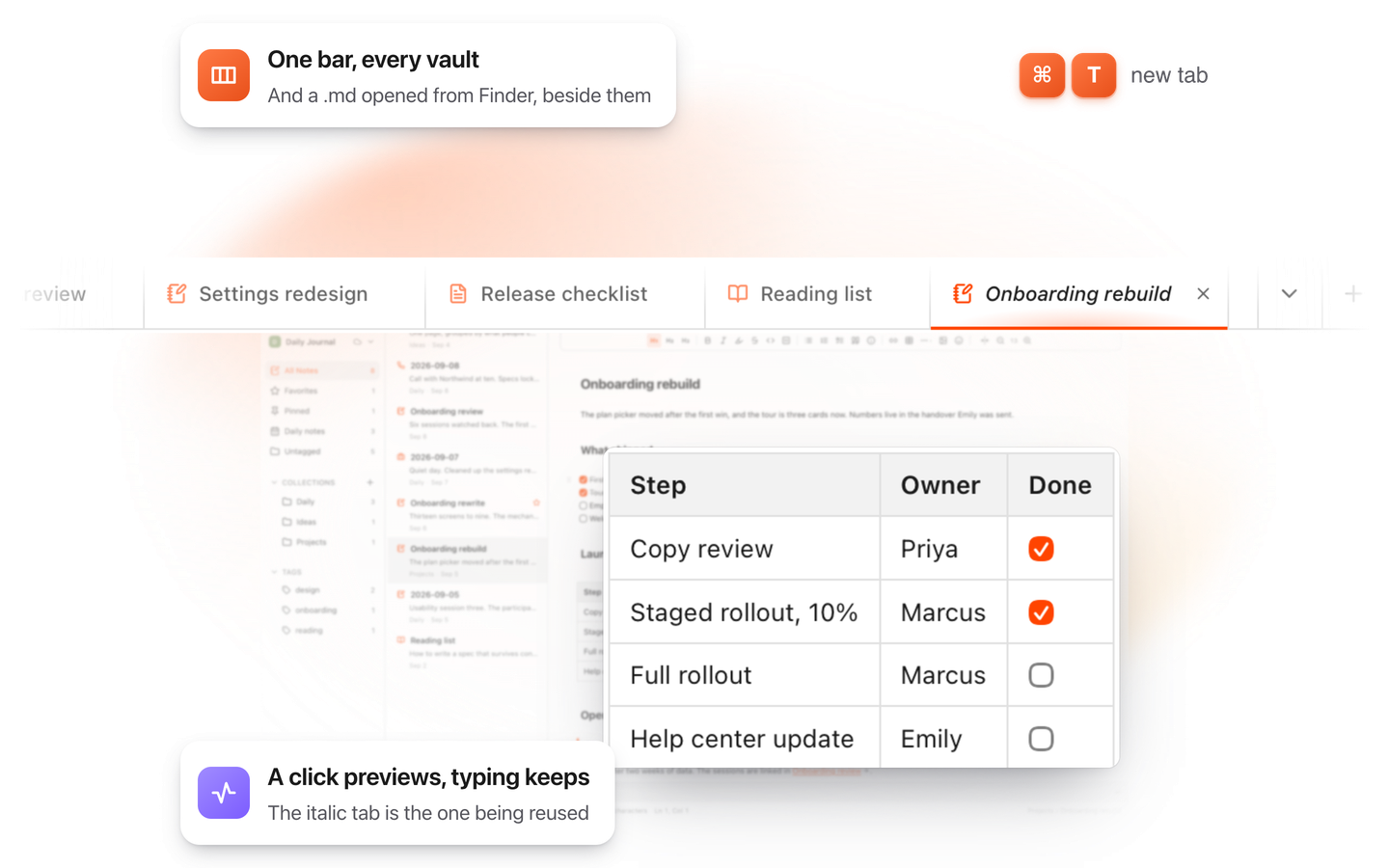
TypeFire for Mac with several Markdown notes open in one tab bar

TypeFire per Mac

  • Premi Spazio su qualsiasi file .md nel Finder e leggilo formattato, con Quick Look.
  • Apri una cartella di file Markdown, anche un vault di Obsidian, con schede, ricerca e link.
  • Un espansore di testo e una cronologia degli appunti nella stessa app gratuita.
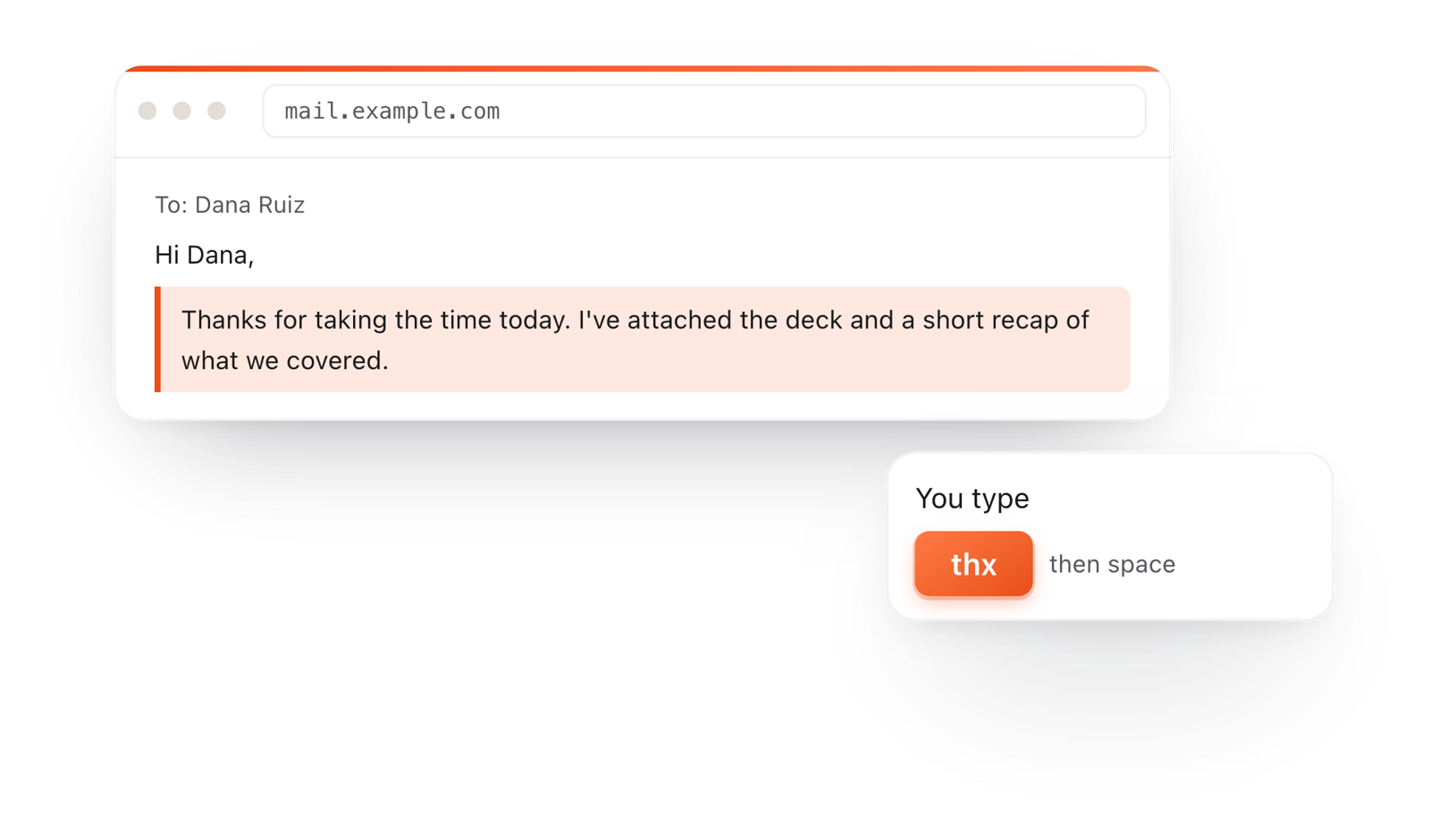
In a browser email, typing thx and a space expands into a whole thank-you reply

TypeFire per Chrome

  • Questo editor nella sua scheda, a un clic dalla barra degli strumenti.
  • La tua cartella di note .md in schede, con ricerca e link.
  • Un espansore di testo e la cronologia degli appunti su ogni sito.

Domande frequenti

Still not answered?

Apri o incolla qui il Markdown, poi scegli File > Scarica > PDF.

Si apre la finestra di stampa del browser; scegli Salva come PDF come destinazione.

Sì. Nessun account, nessuna registrazione e nessuna filigrana.

No. Tutto avviene nel browser, e il PDF viene creato sul tuo computer.

Sì. Le tabelle mantengono colonne e bordi, i blocchi di codice il carattere a spaziatura fissa e gli elenchi di attività le loro caselle.

Sì, nella finestra di stampa del browser, che si apre quando scegli PDF: formato carta, margini e orientamento verticale od orizzontale.

Sì. Trascinali tutti e ognuno si apre in una scheda.

Poi salvali in PDF uno alla volta.

Su un Chromebook sì: funziona in Chrome. Apri il file, poi File > Scarica > PDF.

No. Tutto avviene nel browser, senza installare nulla.

Vuoi che i file .md si aprano così sul tuo Mac?

TypeFire per Mac mostra il Markdown direttamente nel Finder e apre la tua cartella di note in questo editor. Gratis.

Un espansore di testo gratuito, note Markdown e un gestore degli appunti, per Mac e Chrome.