Halloween sale. Pro for $12 instead of $18 with code TRICKORTF at checkout, until October 31.
Gratis · Geen upload · Zonder account

Zet alles om naar Markdown

Plak opgemaakte tekst uit Google Docs, Word, een webpagina of een e-mail, en het wordt nette Markdown zodra het binnenkomt. Kopieer het of download de .md, gratis.

Omgezet.md
FileEditViewInsertFormatHelp
Omgezet.md

Plak hier wat u maar wilt

Kopieer opgemaakte tekst uit Google Docs, Word, een webpagina of een e-mail en plak die in dit document. Het wordt nette Markdown zodra het binnenkomt.

Probeer het

  1. Kopieer een paar alinea's met een kop en een lijst uit een andere app
  2. Plak ze onder deze regel
  3. Zet Opmaak uit in het menu Weergave om de geschreven Markdown te zien

Wat u krijgt

  • Koppen worden # en ##
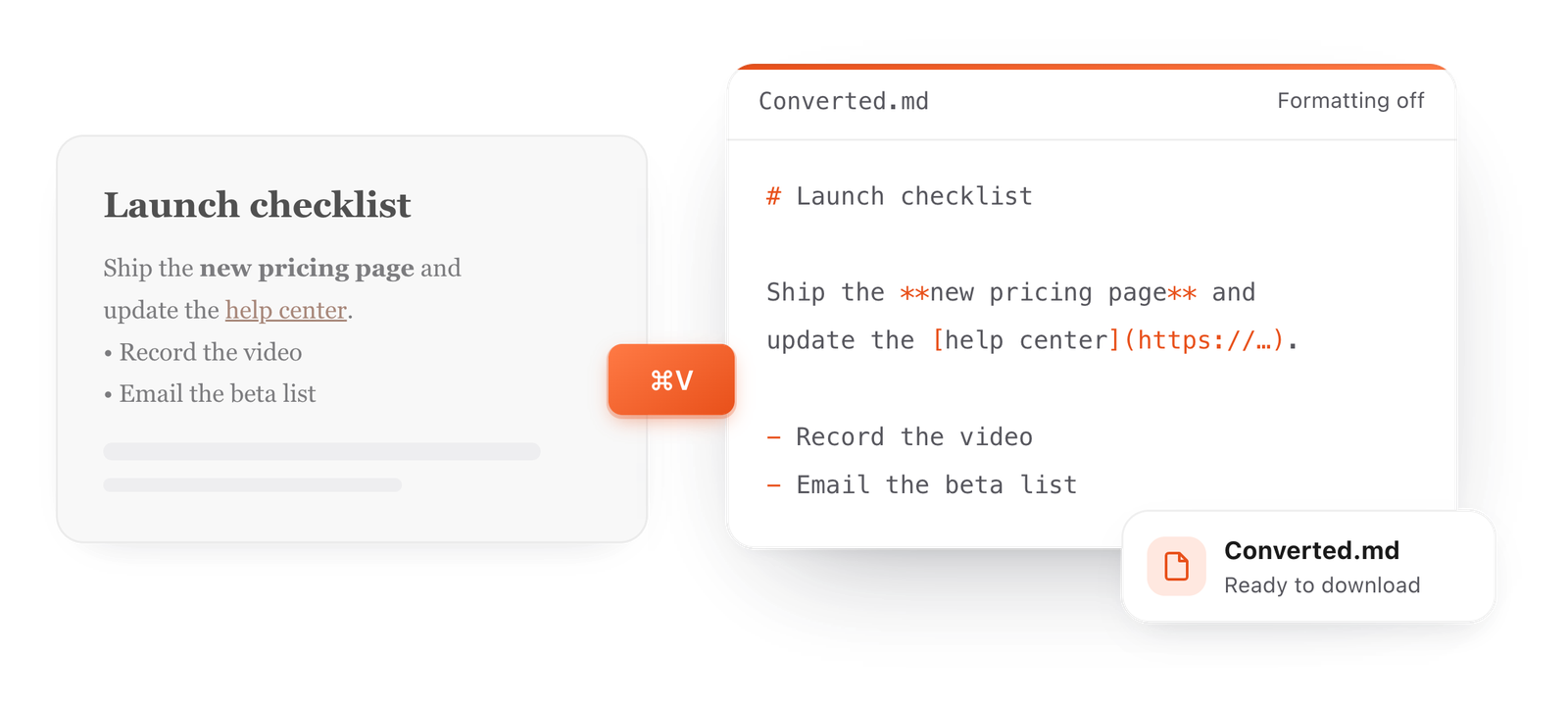
  • Vet en cursief worden ** en *
  • Links houden hun adres
  • Tabellen houden hun rijen en kolommen

Neem het mee
Bestand > Kopiëren > Als Markdown zet de bron op uw klembord, en Bestand > Downloaden > Markdown bewaart het .md-bestand.
Editor wordt geladen…Your files stay in your browser
  • Uw bestanden verlaten nooit uw browser
  • Gratis, zonder account
  • Download als Markdown, Word, webpagina of PDF
Zo werkt het

Tekst omzetten naar Markdown in drie stappen

  1. 01

    Kopieer het

    Selecteer de tekst in Google Docs, Word, een webpagina of een e-mail, en kopieer die.

  2. 02

    Plak het hier

    Klik in het document en plak. Koppen, lijsten, links en tabellen komen binnen als Markdown.

  3. 03

    Neem de Markdown mee

    Bestand > Kopiëren > Als Markdown zet het op uw klembord, en Bestand > Downloaden > Markdown bewaart het .md-bestand.
A formatted paragraph pasted from a document turns into the Markdown source it became
Gratis voor Mac en Chrome

Bevalt deze editor? Neem TypeFire.

Dezelfde editor voor uw hele map met Markdown-notities, plus een tekstexpander en een klembordbeheerder. Op een Mac ziet u elk .md-bestand als voorvertoning in de Finder zodra u op de spatiebalk drukt.

Een gratis tekstexpander, Markdown-notities en een klembordbeheerder, voor Mac en Chrome.

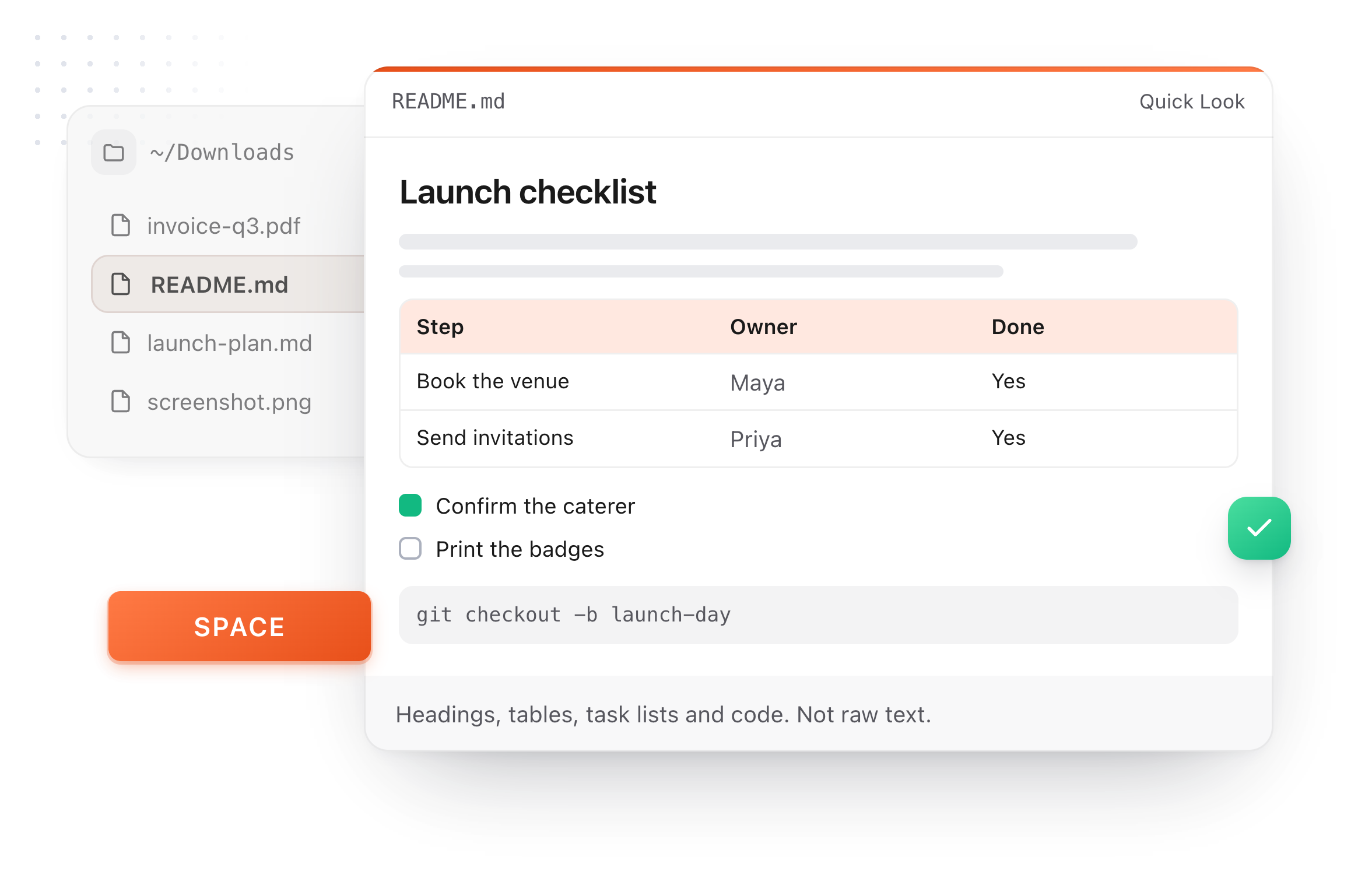
A README.md previewed in Finder with Quick Look on a Mac, after pressing Space
Wat het doet

Een converter die zijn werk laat zien

De meeste converters geven een blok tekens terug. Deze toont het document opgemaakt, en de Markdown erachter wanneer u maar wilt.

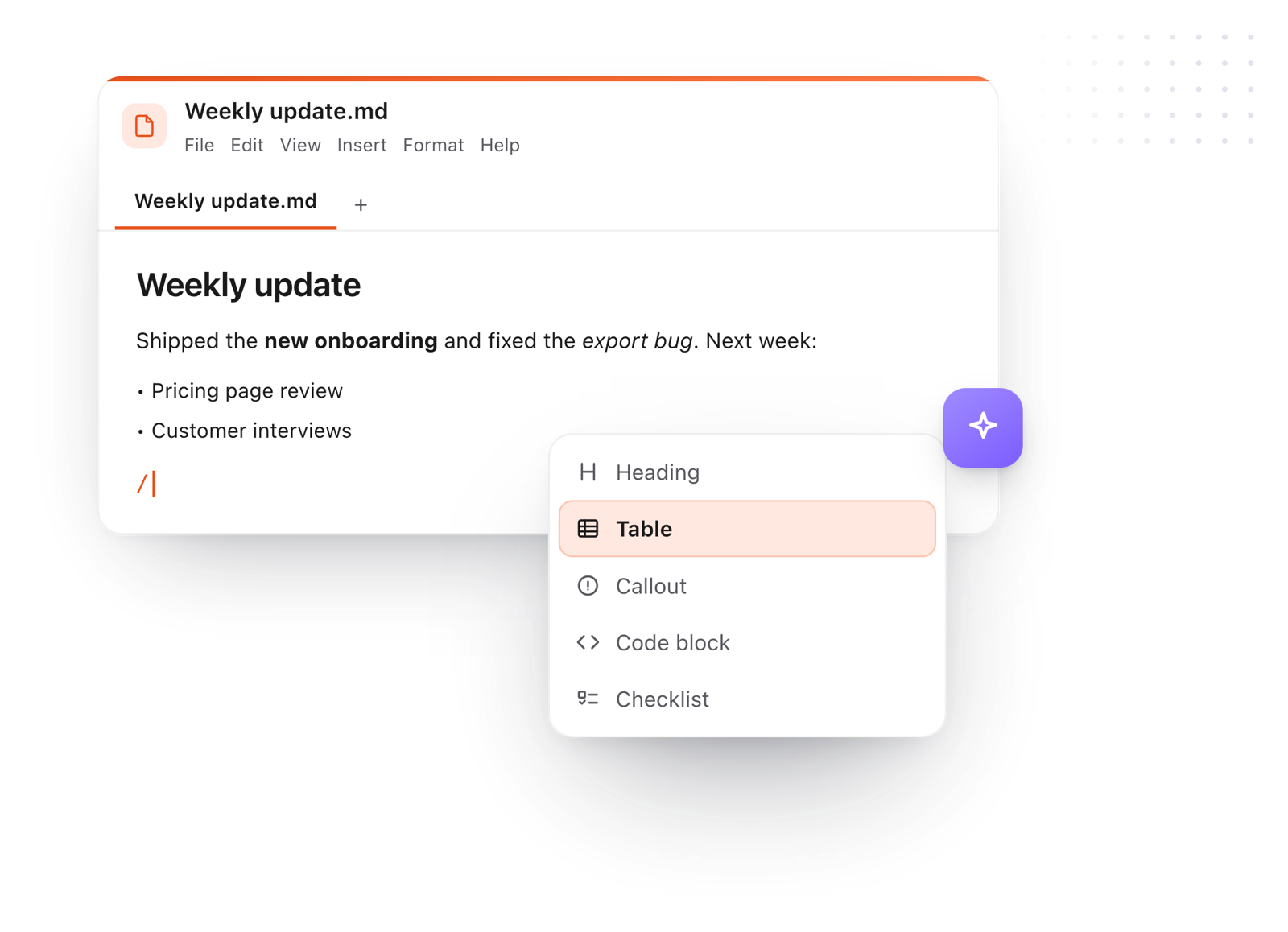
Writing in the editor with the slash menu open on Heading, Table, Callout, Code block and Checklist
  1. Opmaak uit, bron zichtbaar

    Zet Opmaak uit in het menu Weergave om precies te lezen welke Markdown er is geschreven, en zet het daarna weer aan.

  2. Verbeter het ter plekke

    Iets te wijzigen? Bewerk het direct, met een werkbalk voor koppen, lijsten, tabellen en kaders.

  3. Beide richtingen

    Markdown naar een Word-bestand, een PDF of een webpagina, vanuit hetzelfde menu Bestand.

  4. Privé

    Alles blijft in uw browser. Niets wat u plakt, wordt ergens naartoe gestuurd.

  5. Meerdere tegelijk

    Open een nieuw tabblad voor elk document en zet ze naast elkaar om.

Ga verder

Dezelfde editor, zonder browsertabblad

Deze editor komt uit TypeFire, een gratis app voor Markdown-notities, met een tekstexpander en een klembordbeheerder. Hier werkt hij met de bestanden die u opent. In de app opent hij uw hele map.

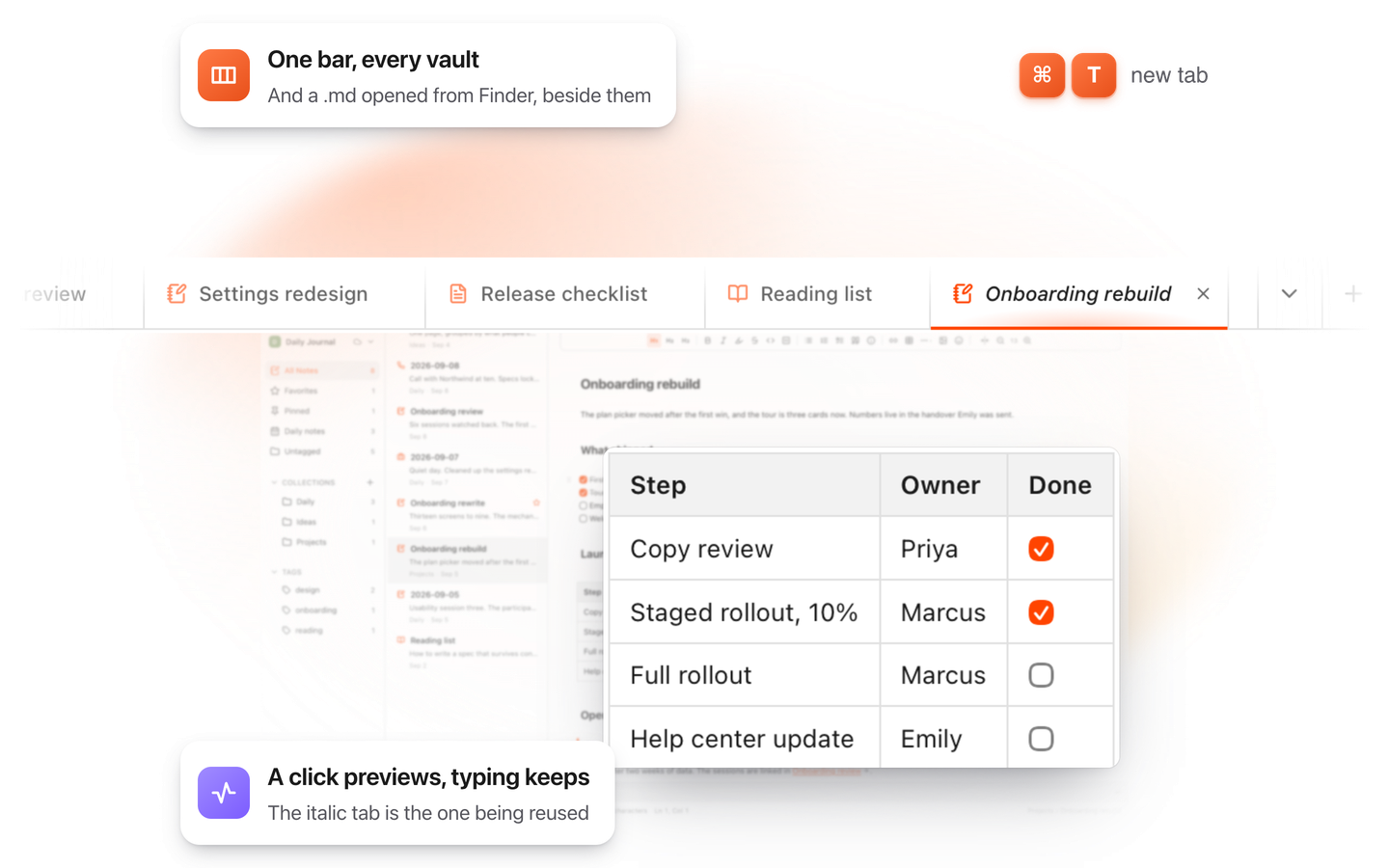
TypeFire for Mac with several Markdown notes open in one tab bar

TypeFire voor Mac

  • Druk in de Finder op de spatiebalk bij een .md-bestand en lees het opgemaakt, met Quick Look.
  • Open een map met Markdown, ook een Obsidian-vault, met tabbladen, zoeken en links.
  • Een tekstexpander en een klembordgeschiedenis in dezelfde gratis app.
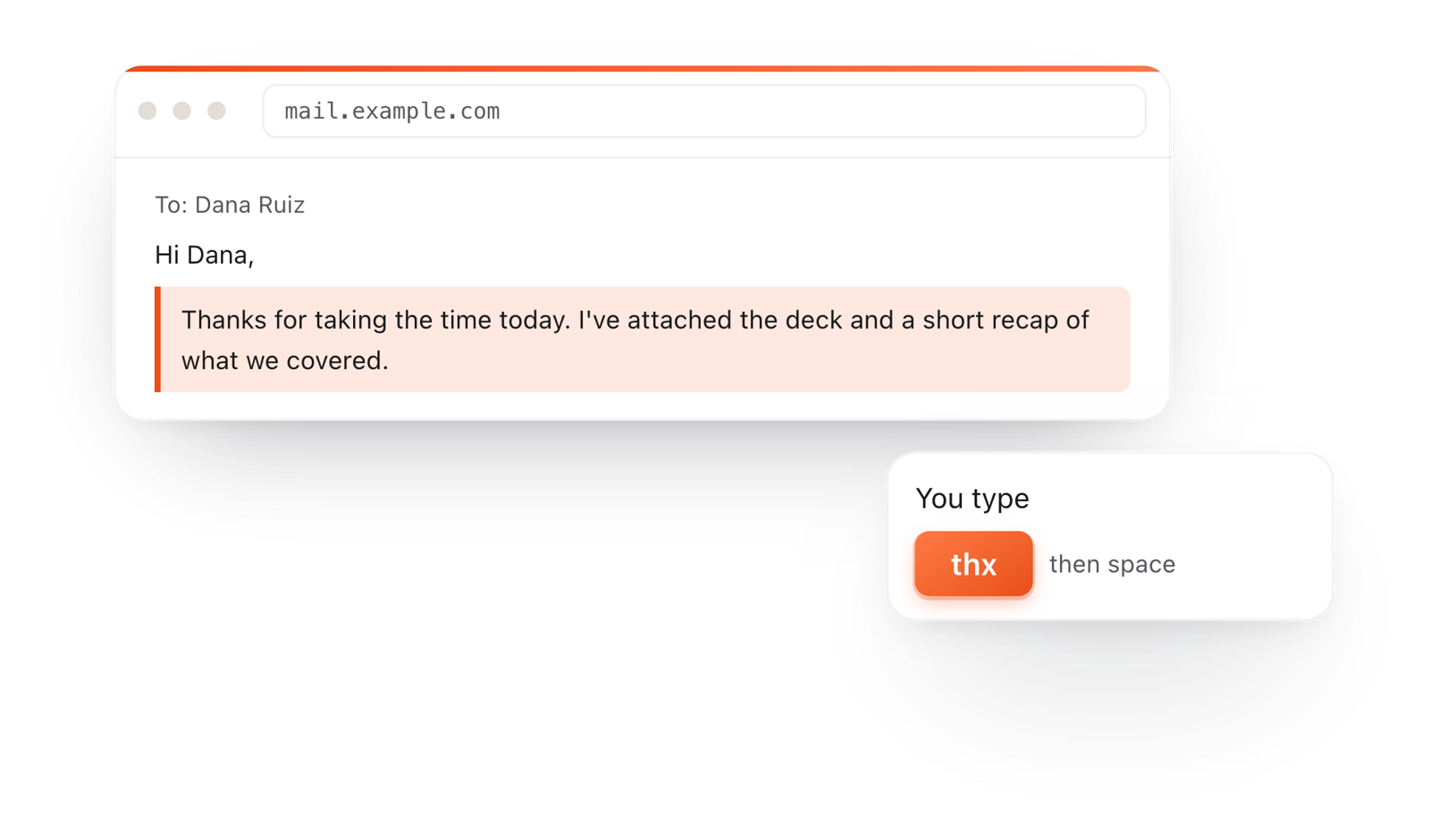
In a browser email, typing thx and a space expands into a whole thank-you reply

TypeFire voor Chrome

  • Deze editor in een eigen tabblad, één klik vanaf de werkbalk.
  • Uw map met .md-notities in tabbladen, met zoeken en links.
  • Een tekstexpander en uw klembordgeschiedenis op elke website.

Veelgestelde vragen

Still not answered?

Kopieer opgemaakte tekst uit Google Docs, Word, een webpagina of een e-mail en plak die op deze pagina.

Het wordt Markdown zodra het binnenkomt. Kies daarna Bestand > Kopiëren > Als Markdown, of download het .md-bestand.

Ja. Geen account, geen aanmelding en geen limiet op hoeveel u omzet.

Nee. De omzetting gebeurt in uw browser, op uw eigen computer.

Ja. Selecteer de tekst in het document, kopieer en plak hem hier.

Koppen, vet, cursief, lijsten, links en tabellen komen door als Markdown.

Ja. Zet Opmaak uit in het menu Weergave en het document toont de ruwe Markdown, met alle tekens.

Ja. Bestand > Downloaden bewaart het document als Markdown, Word (.docx), webpagina (.html) of PDF, en Bestand > Kopiëren > Als opgemaakte tekst plakt het opgemaakt in Word of een e-mail.

Ja. Kopieer uit Word en plak het hier, dan wordt het Markdown zodra het binnenkomt.

De pagina Word naar Markdown legt het stap voor stap uit.

Ja. Plak het antwoord hier en de Markdown wordt echte opmaak.

Bestand > Kopiëren > Als opgemaakte tekst plakt het daarna opgemaakt in Word, Google Docs of een e-mail.

Nee. Plak zoveel als u nodig hebt, en open een nieuw tabblad voor elk document.

Zet u vaak documenten om naar Markdown?

TypeFire voor Mac bewaart uw Markdown-notities in een map die van u is, opent ze in dezelfde editor en toont elk .md-bestand als voorvertoning in de Finder. Gratis.

Een gratis tekstexpander, Markdown-notities en een klembordbeheerder, voor Mac en Chrome.