Halloween sale. Pro for $12 instead of $18 with code TRICKORTF at checkout, until October 31.
Бесплатно · Без загрузки · Без регистрации

Конвертируйте что угодно в Markdown

Вставьте форматированный текст из Google Docs, Word, с веб-страницы или из письма, и он сразу превратится в чистый Markdown. Скопируйте его или скачайте .md, бесплатно.

Конвертировано.md
FileEditViewInsertFormatHelp
Конвертировано.md

Вставьте сюда что угодно

Скопируйте форматированный текст из Google Docs, Word, с веб-страницы или из письма и вставьте в этот документ. Он сразу превратится в чистый Markdown.

Попробуйте

  1. Скопируйте пару абзацев с заголовком и списком из другого приложения
  2. Вставьте их под этой строкой
  3. Отключите Форматирование в меню Вид, чтобы увидеть получившийся Markdown

Что вы получаете

  • Заголовки становятся # и ##
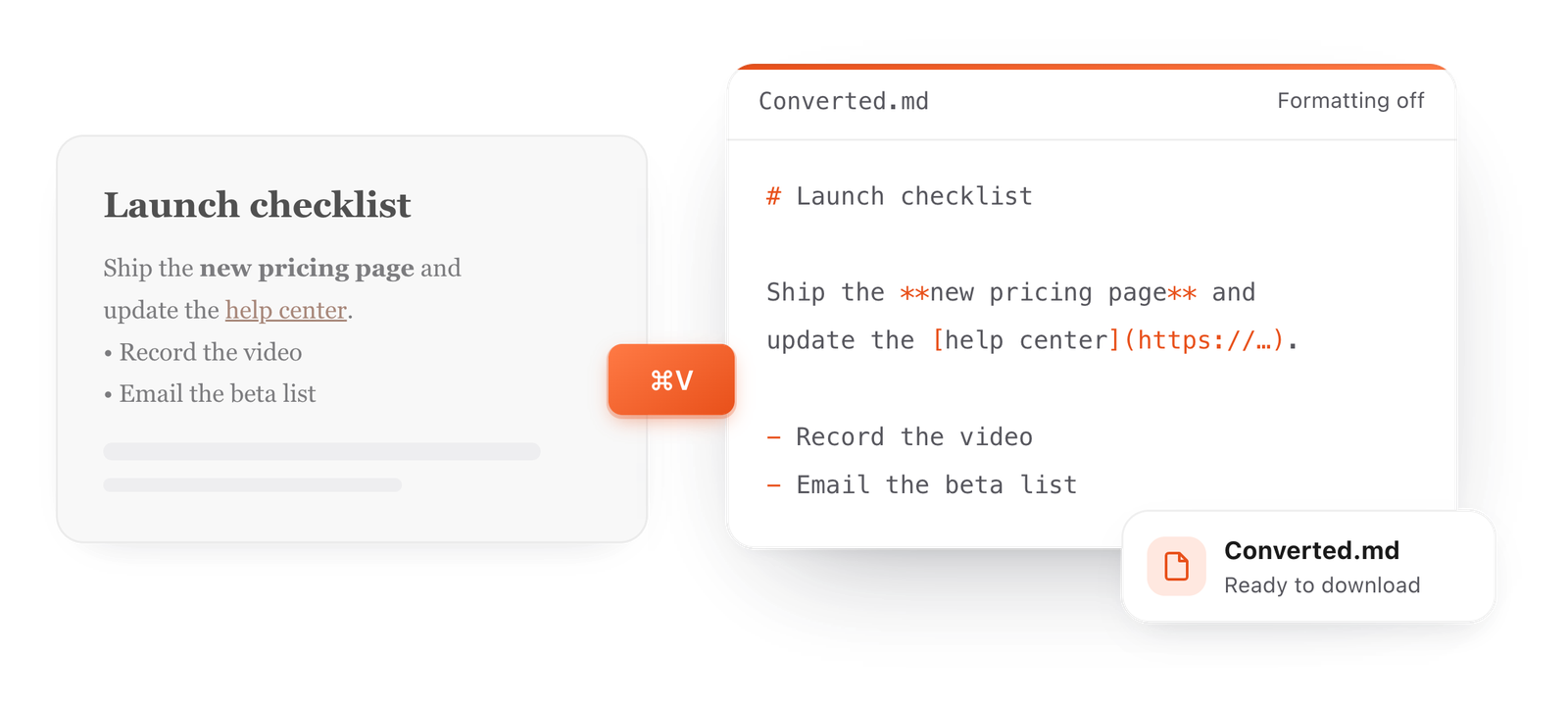
  • Жирный и курсив становятся ** и *
  • Ссылки сохраняют адрес
  • Таблицы сохраняют строки и столбцы

Заберите с собой
Файл > Копировать > Как Markdown помещает исходный текст в буфер обмена, а Файл > Скачать > Markdown сохраняет файл .md.
Загрузка редактора…Your files stay in your browser
  • Ваши файлы не покидают браузер
  • Бесплатно, без регистрации
  • Скачивание в Markdown, Word, веб-страницу или PDF
Как это работает

Текст в Markdown за три шага

  1. 01

    Скопируйте

    Выделите текст в Google Docs, Word, на веб-странице или в письме и скопируйте его.

  2. 02

    Вставьте сюда

    Щелкните в документе и вставьте. Заголовки, списки, ссылки и таблицы придут в виде Markdown.

  3. 03

    Заберите Markdown

    Файл > Копировать > Как Markdown помещает его в буфер обмена, а Файл > Скачать > Markdown сохраняет файл .md.
A formatted paragraph pasted from a document turns into the Markdown source it became
Бесплатно для Mac и Chrome

Понравился редактор? Установите TypeFire.

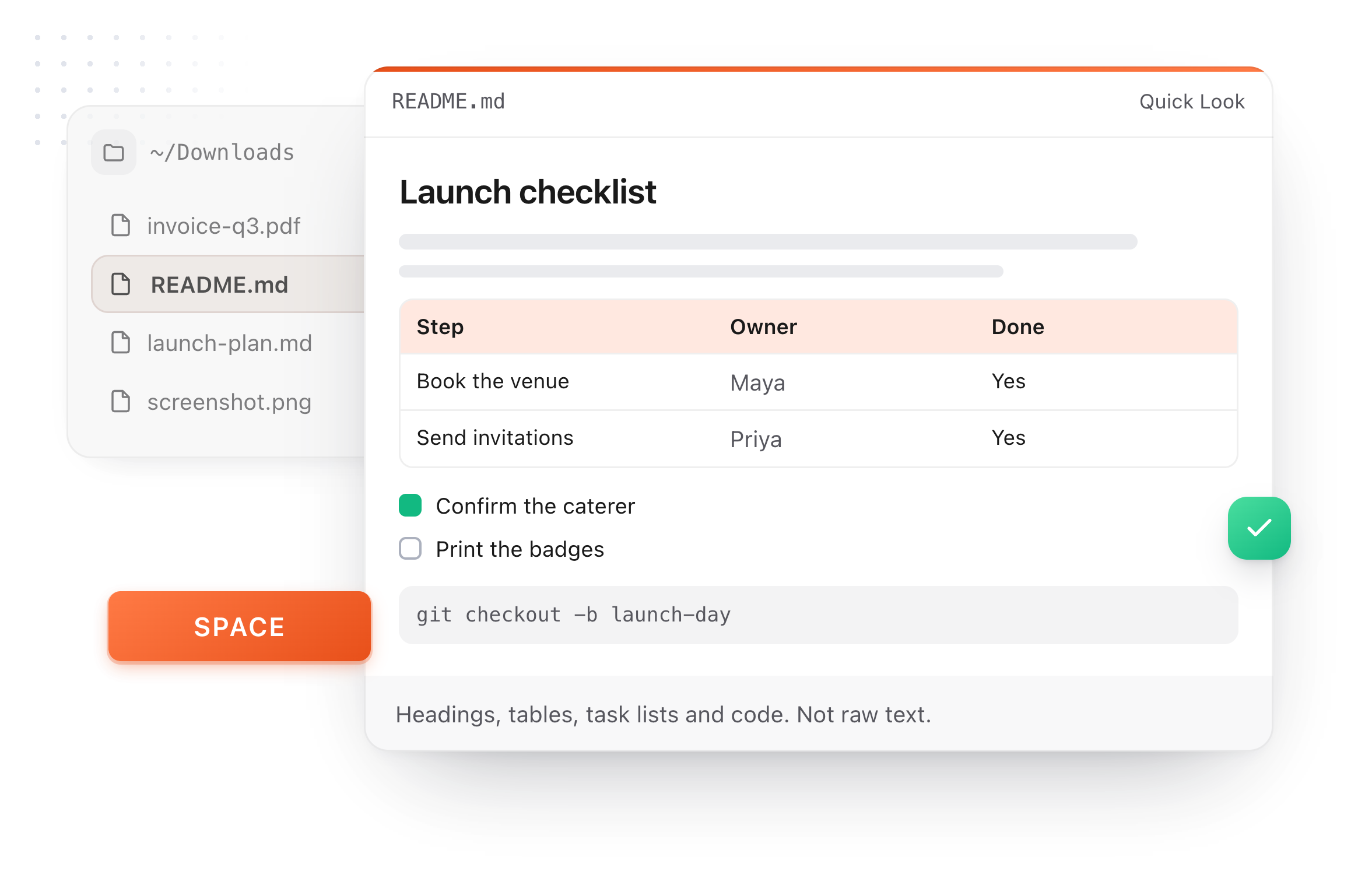
Тот же редактор для всей вашей папки с заметками в Markdown, плюс расширитель текста и менеджер буфера обмена. На Mac любой файл .md открывается в предпросмотре в Finder по нажатию пробела.

Бесплатный расширитель текста, заметки в Markdown и менеджер буфера обмена для Mac и Chrome.

A README.md previewed in Finder with Quick Look on a Mac, after pressing Space
Что он умеет

Конвертер, который показывает свою работу

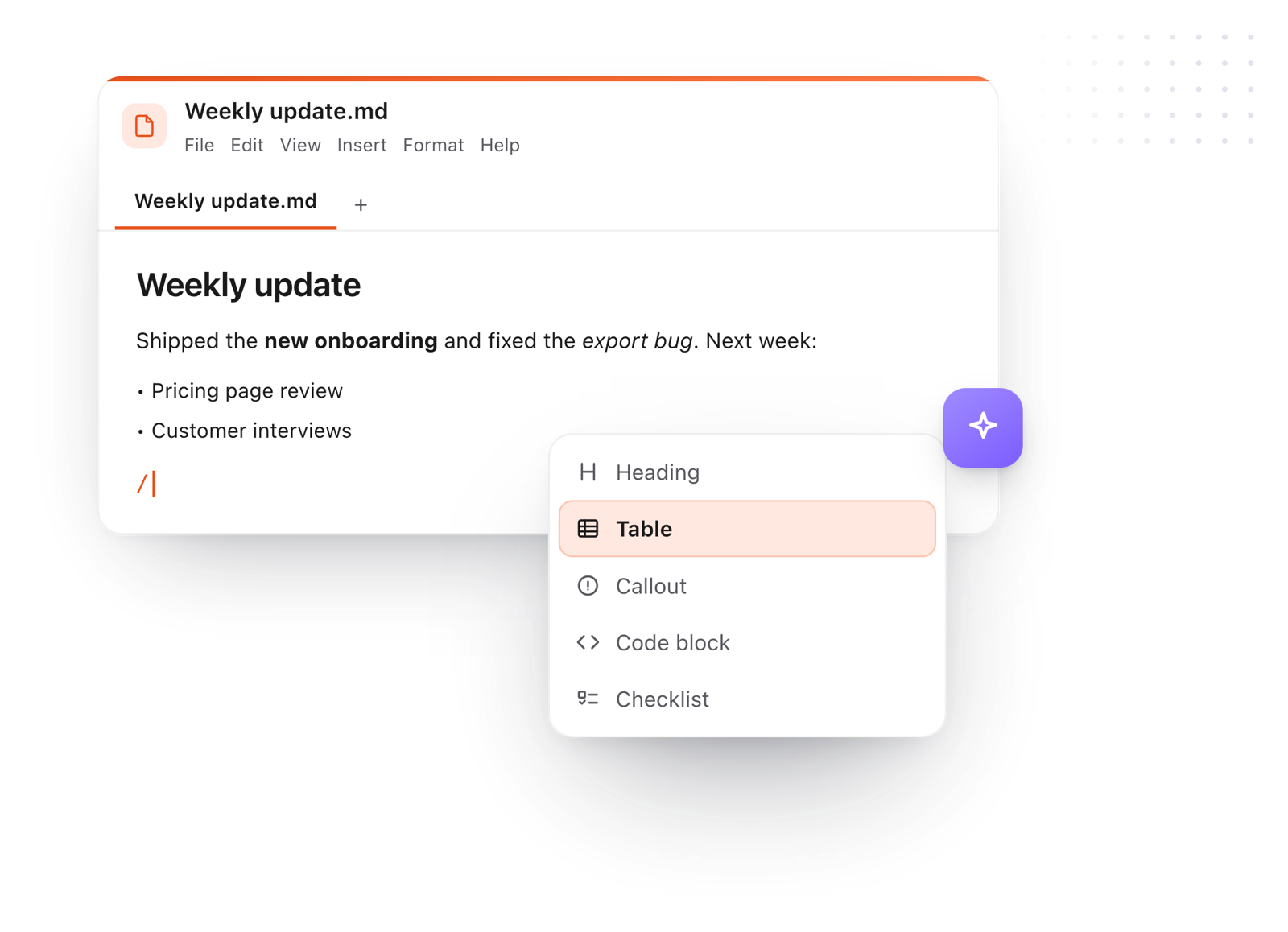
Большинство конвертеров выдают сплошной блок символов. Этот показывает документ с форматированием, а Markdown за ним тогда, когда вы захотите.

Writing in the editor with the slash menu open on Heading, Table, Callout, Code block and Checklist
  1. Форматирование выключено, исходник виден

    Отключите Форматирование в меню Вид, чтобы прочитать ровно тот Markdown, который получился, а затем включите обратно.

  2. Правьте на месте

    Нужно что-то поменять? Правьте прямо здесь, с панелью инструментов для заголовков, списков, таблиц и врезок.

  3. В обе стороны

    Из Markdown в файл Word, PDF или веб-страницу, через то же меню Файл.

  4. Конфиденциально

    Все остается в браузере. Ничего из вставленного никуда не отправляется.

  5. Несколько сразу

    Откройте новую вкладку для каждого документа и конвертируйте их бок о бок.

Больше возможностей

Тот же редактор, но без вкладки браузера

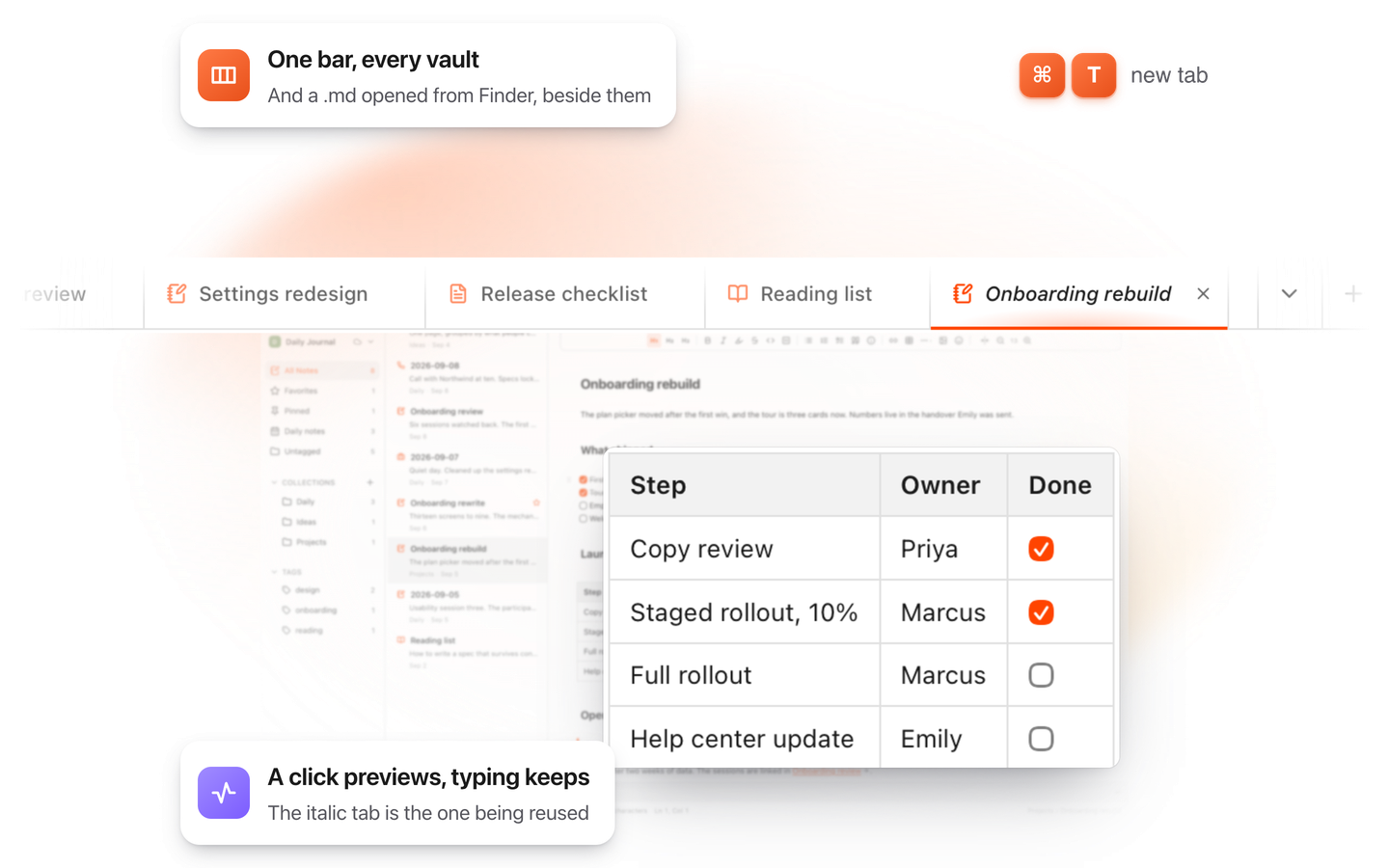
Этот редактор взят из TypeFire, бесплатного приложения для заметок в Markdown с расширителем текста и менеджером буфера обмена. Здесь он работает с файлами, которые вы открываете. В приложении он открывает всю вашу папку.

TypeFire for Mac with several Markdown notes open in one tab bar

TypeFire для Mac

  • Нажмите пробел на любом файле .md в Finder и читайте его с форматированием через Quick Look.
  • Откройте папку с Markdown, в том числе хранилище Obsidian, с вкладками, поиском и ссылками.
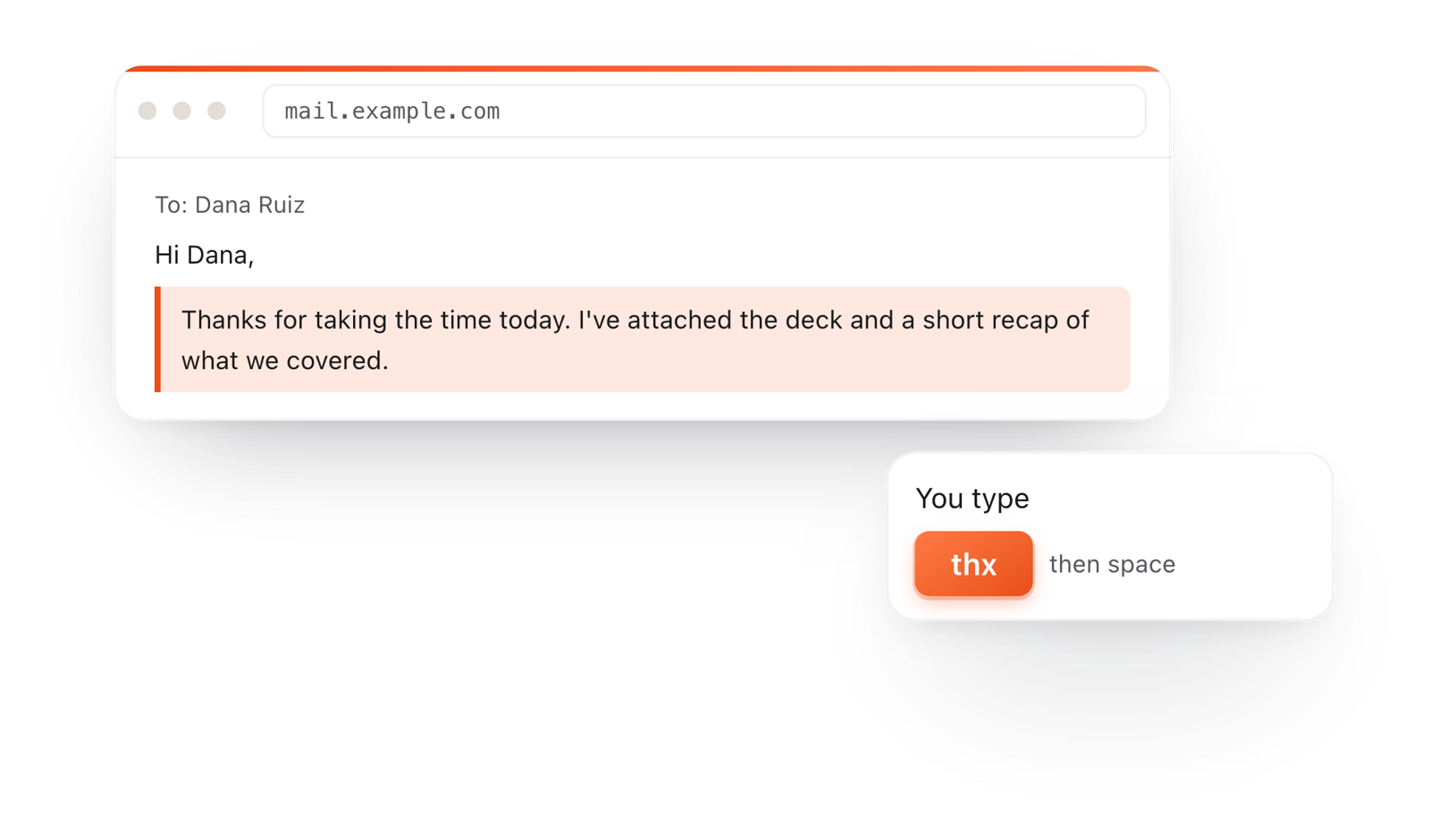
  • Расширитель текста и история буфера обмена в том же бесплатном приложении.
In a browser email, typing thx and a space expands into a whole thank-you reply

TypeFire для Chrome

  • Этот редактор в отдельной вкладке, в одном клике от панели инструментов.
  • Ваша папка с заметками .md во вкладках, с поиском и ссылками.
  • Расширитель текста и история буфера обмена на любом сайте.

Частые вопросы

Still not answered?

Скопируйте форматированный текст из Google Docs, Word, с веб-страницы или из письма и вставьте на эту страницу. Он сразу превратится в Markdown. Затем выберите Файл > Копировать > Как Markdown или скачайте файл .md.

Да. Без аккаунта, без регистрации и без ограничений на объем.

Нет. Конвертация происходит в браузере, на вашем собственном компьютере.

Да. Выделите текст в документе, скопируйте и вставьте сюда. Заголовки, жирный, курсив, списки, ссылки и таблицы придут в виде Markdown.

Да. Отключите Форматирование в меню Вид, и документ покажет сырой Markdown со всеми символами.

Да. Файл > Скачать сохраняет документ в Markdown, Word (.docx), веб-страницу (.html) или PDF, а Файл > Копировать > Как форматированный текст вставляет его с форматированием в Word или письмо.

Да. Скопируйте текст из Word и вставьте сюда, и он сразу станет Markdown. На странице Word в Markdown все показано по шагам.

Да. Вставьте ответ сюда, и его Markdown превратится в настоящее форматирование. Затем Файл > Копировать > Как форматированный текст вставит его с форматированием в Word, Google Docs или письмо.

Нет. Вставляйте сколько нужно и открывайте новую вкладку для каждого документа.

Часто переводите документы в Markdown?

TypeFire для Mac хранит ваши заметки в Markdown в папке, которая принадлежит вам, открывает их в этом же редакторе и показывает предпросмотр любого файла .md в Finder. Бесплатно.

Бесплатный расширитель текста, заметки в Markdown и менеджер буфера обмена для Mac и Chrome.