Halloween sale. Pro for $12 instead of $18 with code TRICKORTF at checkout, until October 31.
Gratis · Nessun caricamento · Senza registrazione

Converti qualsiasi testo in Markdown

Incolla testo formattato da Google Docs, Word, una pagina web o un'email, e diventa Markdown pulito appena arriva. Copialo o scarica il .md, gratis.

Convertito.md
FileEditViewInsertFormatHelp
Convertito.md

Incolla qui qualsiasi cosa

Copia testo formattato da Google Docs, Word, una pagina web o un'email e incollalo in questo documento. Diventa Markdown pulito appena arriva.

Prova

  1. Copia qualche paragrafo con un titolo e un elenco da un'altra app
  2. Incollalo sotto questa riga
  3. Disattiva Formattazione nel menu Vista per vedere il Markdown che ha scritto

Cosa ottieni

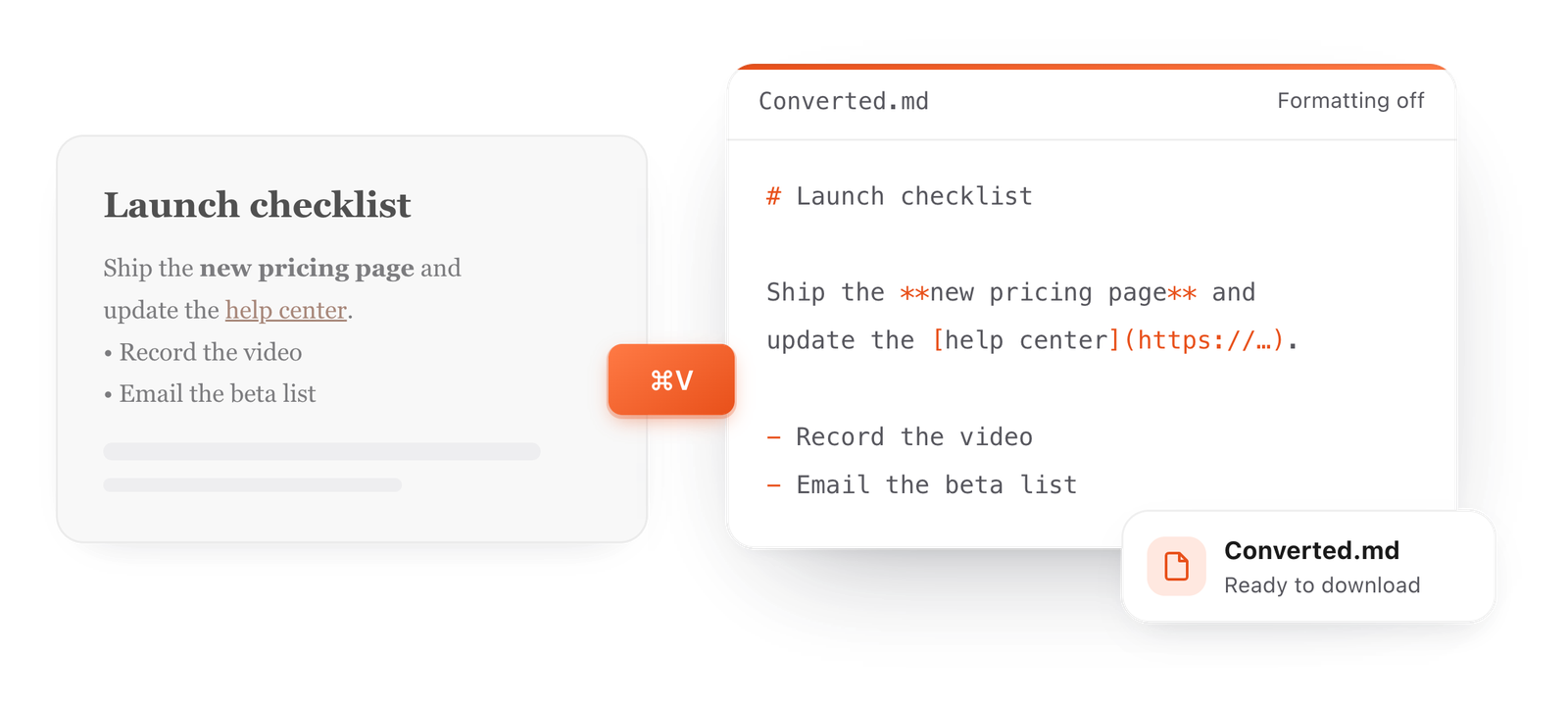
  • I titoli diventano # e ##
  • Grassetto e corsivo diventano ** e *
  • I link mantengono il loro indirizzo
  • Le tabelle mantengono righe e colonne

Portalo con te
File > Copia > Come Markdown mette il sorgente negli appunti, e File > Scarica > Markdown salva il file .md.
Caricamento dell'editor…Your files stay in your browser
  • I tuoi file non lasciano mai il browser
  • Gratis, senza registrazione
  • Scarica in Markdown, Word, pagina web o PDF
Come funziona

Converti un testo in Markdown in tre passaggi

  1. 01

    Copialo

    Seleziona il testo in Google Docs, Word, una pagina web o un'email, e copialo.

  2. 02

    Incollalo qui

    Fai clic nel documento e incolla. Titoli, elenchi, link e tabelle arrivano come Markdown.

  3. 03

    Prendi il Markdown

    File > Copia > Come Markdown lo mette negli appunti, e File > Scarica > Markdown salva il file .md.
A formatted paragraph pasted from a document turns into the Markdown source it became
Gratis per Mac e Chrome

Ti piace questo editor? Prova TypeFire.

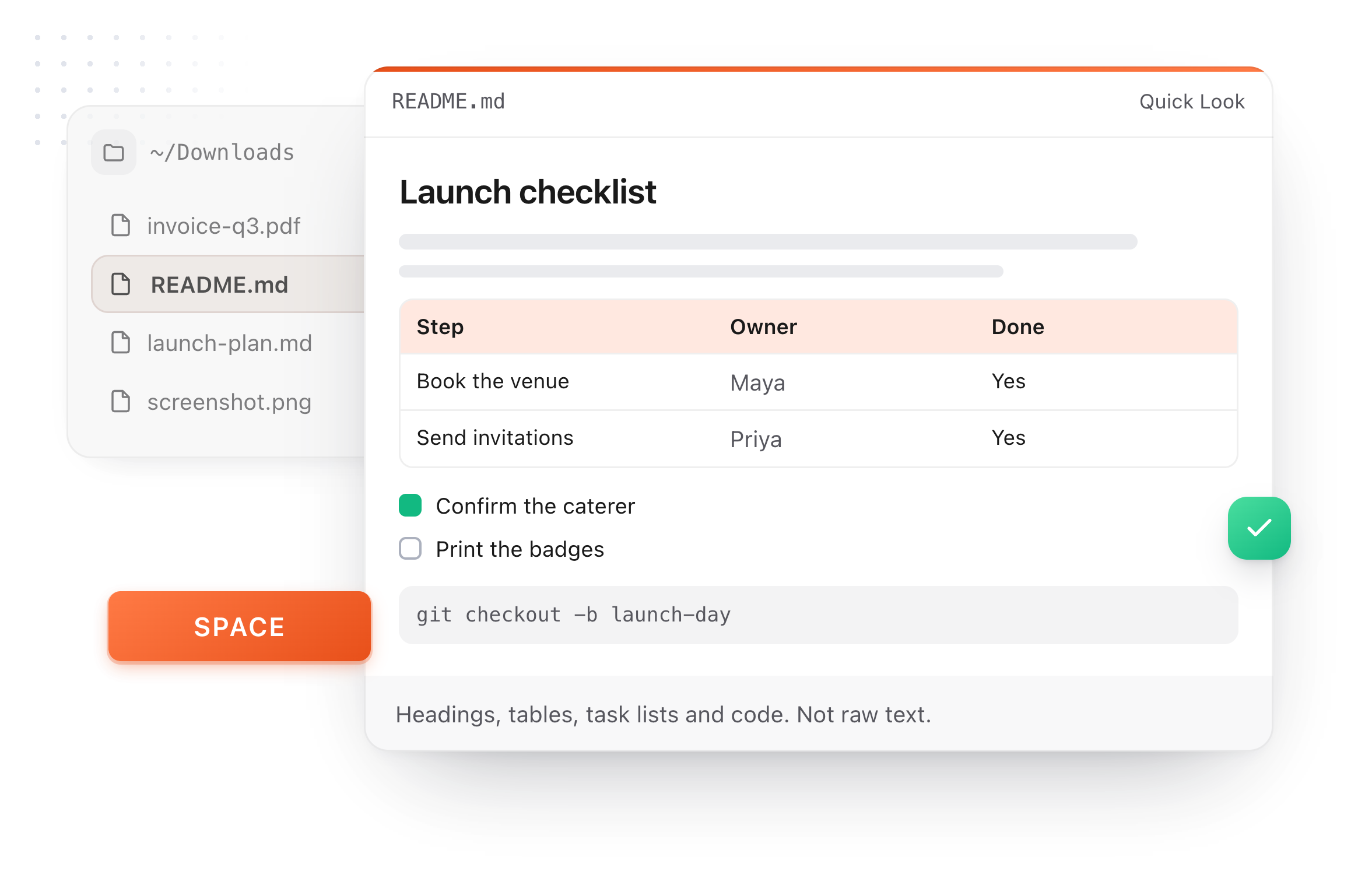
Lo stesso editor per tutta la tua cartella di note Markdown, più un espansore di testo e un gestore degli appunti. Su Mac, ogni file .md si vede in anteprima nel Finder quando premi Spazio.

Un espansore di testo gratuito, note Markdown e un gestore degli appunti, per Mac e Chrome.

A README.md previewed in Finder with Quick Look on a Mac, after pressing Space
Cosa fa

Un convertitore che mostra il suo lavoro

La maggior parte dei convertitori restituisce un blocco di simboli. Questo mostra il documento formattato, e il Markdown che c'è dietro quando vuoi.

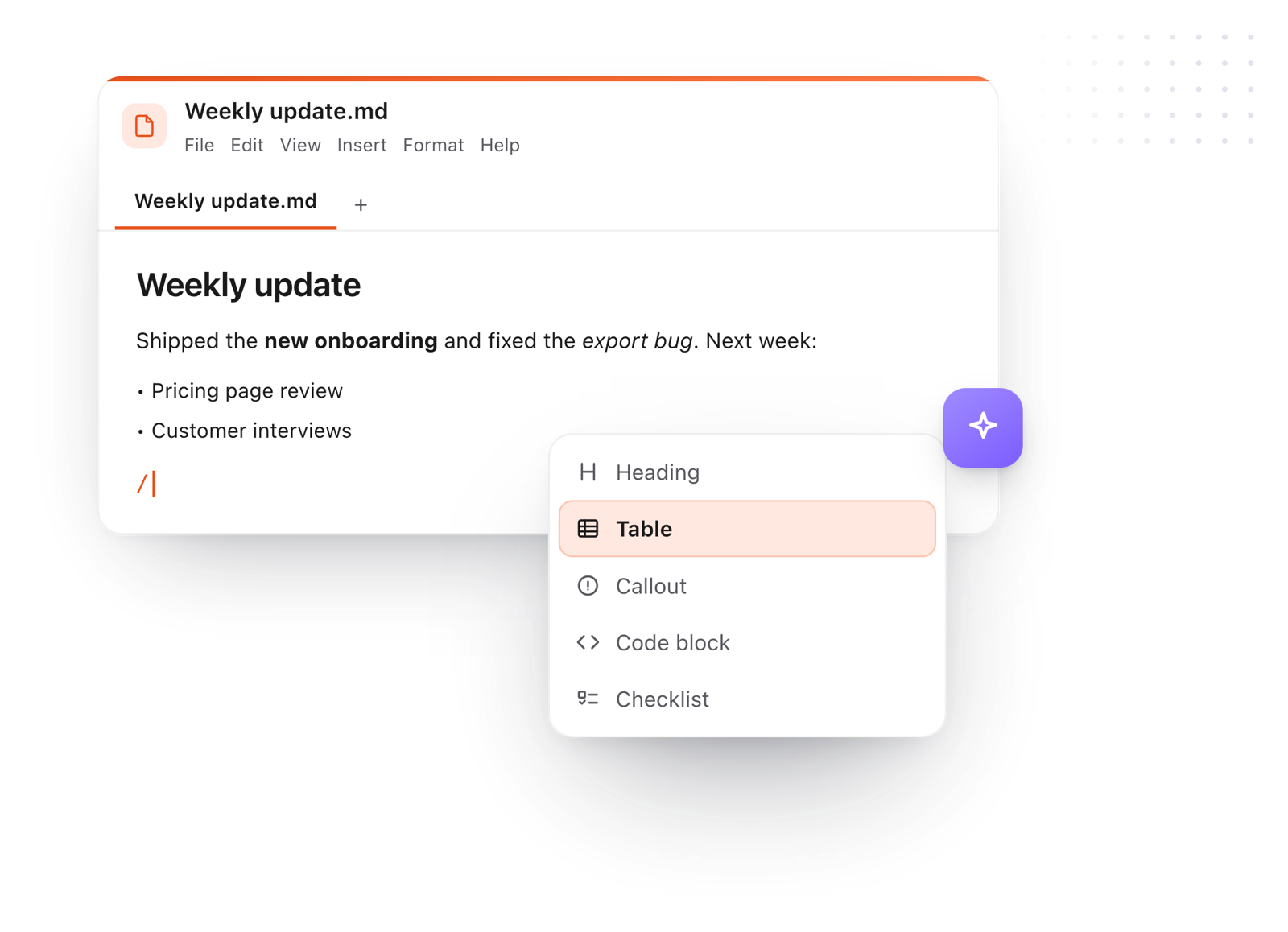
Writing in the editor with the slash menu open on Heading, Table, Callout, Code block and Checklist
  1. Formattazione spenta, sorgente in vista

    Disattiva Formattazione nel menu Vista per leggere esattamente il Markdown che ha scritto, poi riattivala.

  2. Correggi sul posto

    Qualcosa da cambiare? Modificalo lì, con una barra degli strumenti per titoli, elenchi, tabelle e riquadri.

  3. In entrambe le direzioni

    Dal Markdown a un file Word, un PDF o una pagina web, dallo stesso menu File.

  4. Privato

    Tutto resta nel browser. Niente di ciò che incolli viene inviato altrove.

  5. Più documenti insieme

    Apri una nuova scheda per ogni documento e convertili fianco a fianco.

Vai oltre

Lo stesso editor, senza la scheda del browser

Questo editor viene da TypeFire, un'app gratuita per note Markdown, con espansore di testo e gestore degli appunti. Qui lavora sui file che apri. Nell'app, apre tutta la tua cartella.

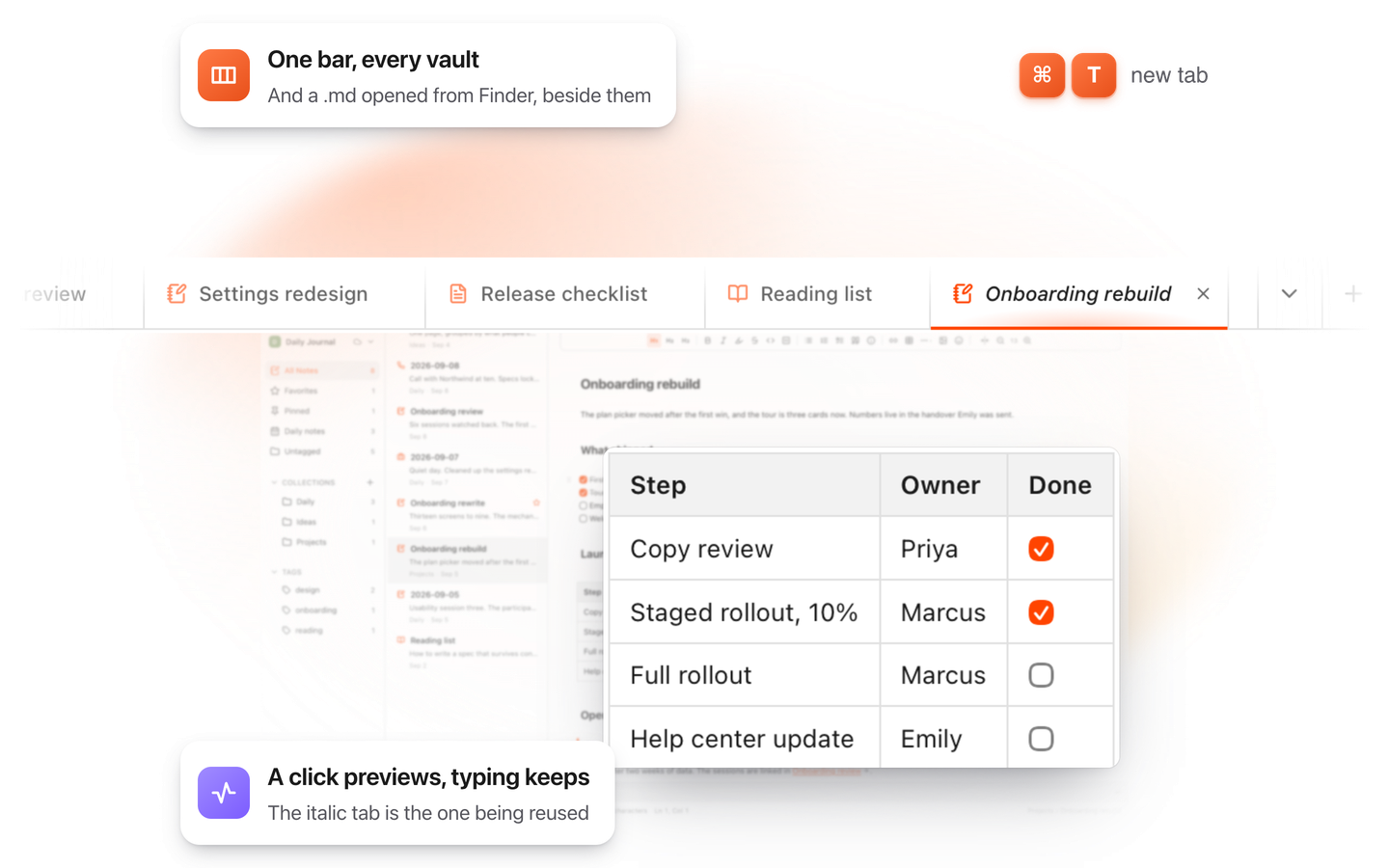
TypeFire for Mac with several Markdown notes open in one tab bar

TypeFire per Mac

  • Premi Spazio su qualsiasi file .md nel Finder e leggilo formattato, con Quick Look.
  • Apri una cartella di file Markdown, anche un vault di Obsidian, con schede, ricerca e link.
  • Un espansore di testo e una cronologia degli appunti nella stessa app gratuita.
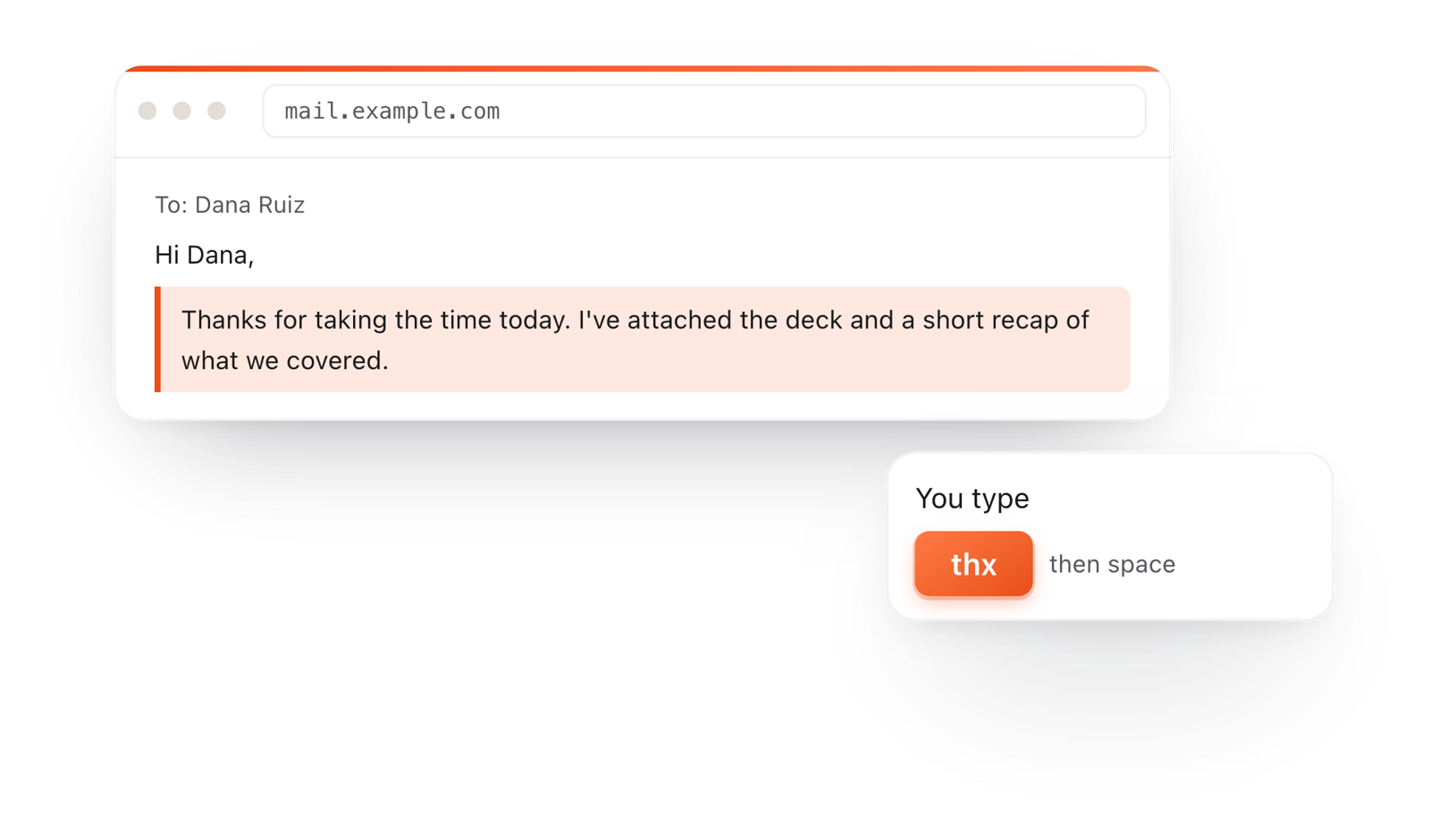
In a browser email, typing thx and a space expands into a whole thank-you reply

TypeFire per Chrome

  • Questo editor nella sua scheda, a un clic dalla barra degli strumenti.
  • La tua cartella di note .md in schede, con ricerca e link.
  • Un espansore di testo e la cronologia degli appunti su ogni sito.

Domande frequenti

Still not answered?

Copia testo formattato da Google Docs, Word, una pagina web o un'email e incollalo in questa pagina.

Diventa Markdown appena arriva. Poi scegli File > Copia > Come Markdown, oppure scarica il file .md.

Sì. Nessun account, nessuna registrazione e nessun limite a quanto converti.

No. La conversione avviene nel browser, sul tuo computer.

Sì. Seleziona il testo nel documento, copialo e incollalo qui.

Titoli, grassetto, corsivo, elenchi, link e tabelle arrivano come Markdown.

Sì. Disattiva Formattazione nel menu Vista e il documento mostra il Markdown grezzo, con tutti i simboli.

Sì. File > Scarica salva il documento in Markdown, Word (.docx), pagina web (.html) o PDF, e File > Copia > Come testo formattato lo incolla formattato in Word o in un'email.

Sì. Copia da Word e incolla qui, e diventa Markdown appena arriva.

La pagina Da Word a Markdown spiega tutti i passaggi.

Sì. Incolla qui la risposta e il suo Markdown diventa vera formattazione.

Poi File > Copia > Come testo formattato la incolla formattata in Word, Google Docs o un'email.

No. Incolla tutto ciò che ti serve e apri una nuova scheda per ogni documento.

Converti spesso documenti in Markdown?

TypeFire per Mac tiene le tue note Markdown in una cartella che è tua, le apre in questo stesso editor e mostra l'anteprima di qualsiasi file .md nel Finder. Gratis.

Un espansore di testo gratuito, note Markdown e un gestore degli appunti, per Mac e Chrome.