Halloween sale. Pro for $12 instead of $18 with code TRICKORTF at checkout, until October 31.
Gratis · Istantaneo · Nessun caricamento

Anteprima Markdown live

Incolla Markdown e vedilo formattato appena arriva, proprio dove l'hai incollato. Correggi ciò che non va, poi copialo come testo formattato o esportalo.

Incolla qui.md
FileEditViewInsertFormatHelp
Incolla qui.md

Incolla qui il tuo Markdown

Seleziona questo testo e incollaci sopra. Si formatta appena arriva, quindi quello che vedi è quello che vedranno i tuoi lettori.

Incolli da una pagina web?
Il testo formattato copiato da un sito arriva come Markdown pulito, con link, titoli ed elenchi.

Incolli Ottieni
**grassetto** grassetto
[un link](https://typefire.app) un link
- [ ] attività una casella da spuntare
Caricamento dell'editor…Your files stay in your browser
  • I tuoi file non lasciano mai il browser
  • Gratis, senza registrazione
  • Scarica in Markdown, Word, pagina web o PDF
Come funziona

Visualizza il Markdown in anteprima in tre passaggi

  1. 01

    Incolla

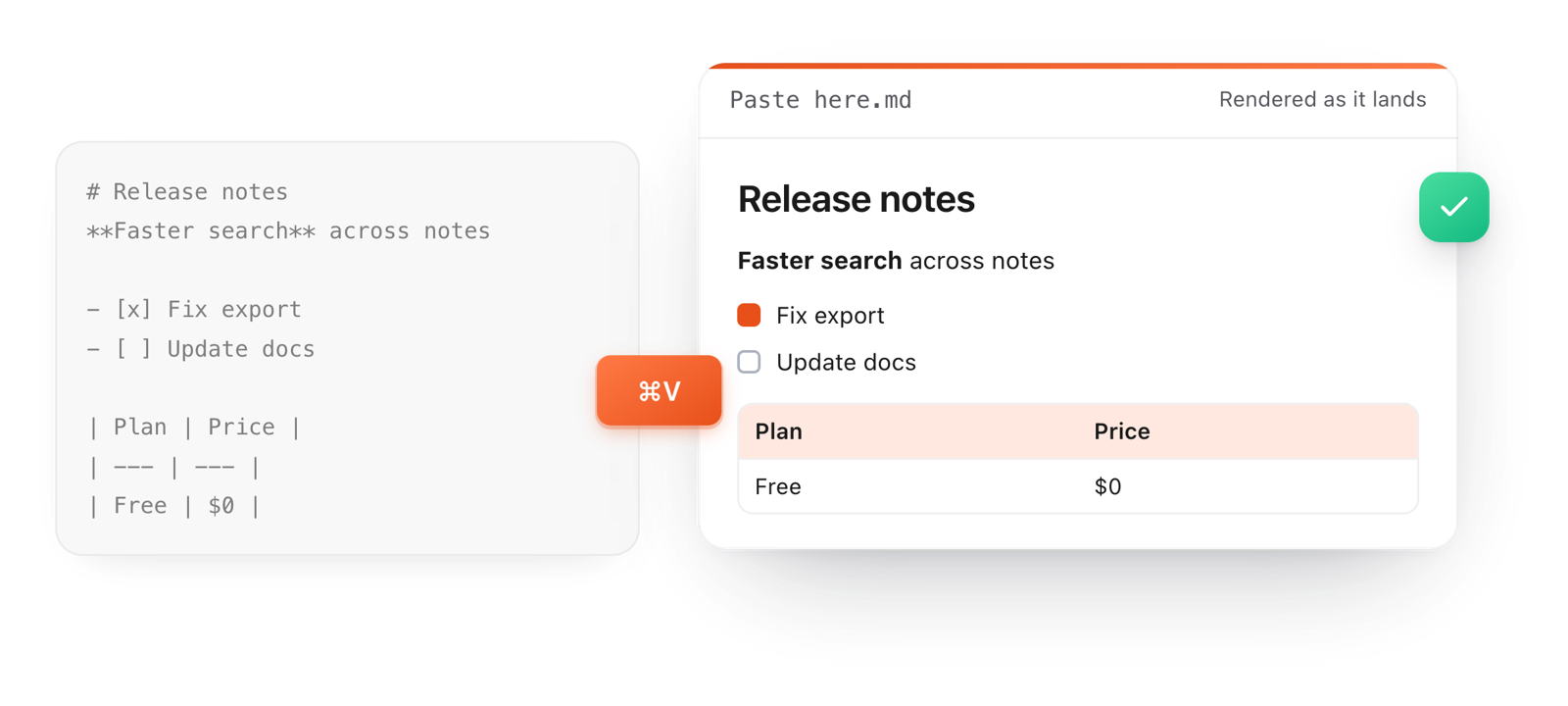
    Seleziona il testo di esempio e incollaci sopra il tuo Markdown, oppure trascina un file .md sulla pagina.

  2. 02

    Vedilo formattato sul posto

    Nessun secondo riquadro da guardare: il testo incollato è l'anteprima. Tabelle, codice, elenchi di attività e link si formattano appena arrivano.

  3. 03

    Correggi e porta via

    Modifica ciò che sembra sbagliato, poi copialo come testo formattato o scaricalo in Markdown, Word, pagina web o PDF.

Raw Markdown pasted with Command V renders at once as a heading, bold text, checkboxes and a table
Gratis per Mac e Chrome

Ti piace questo editor? Prova TypeFire.

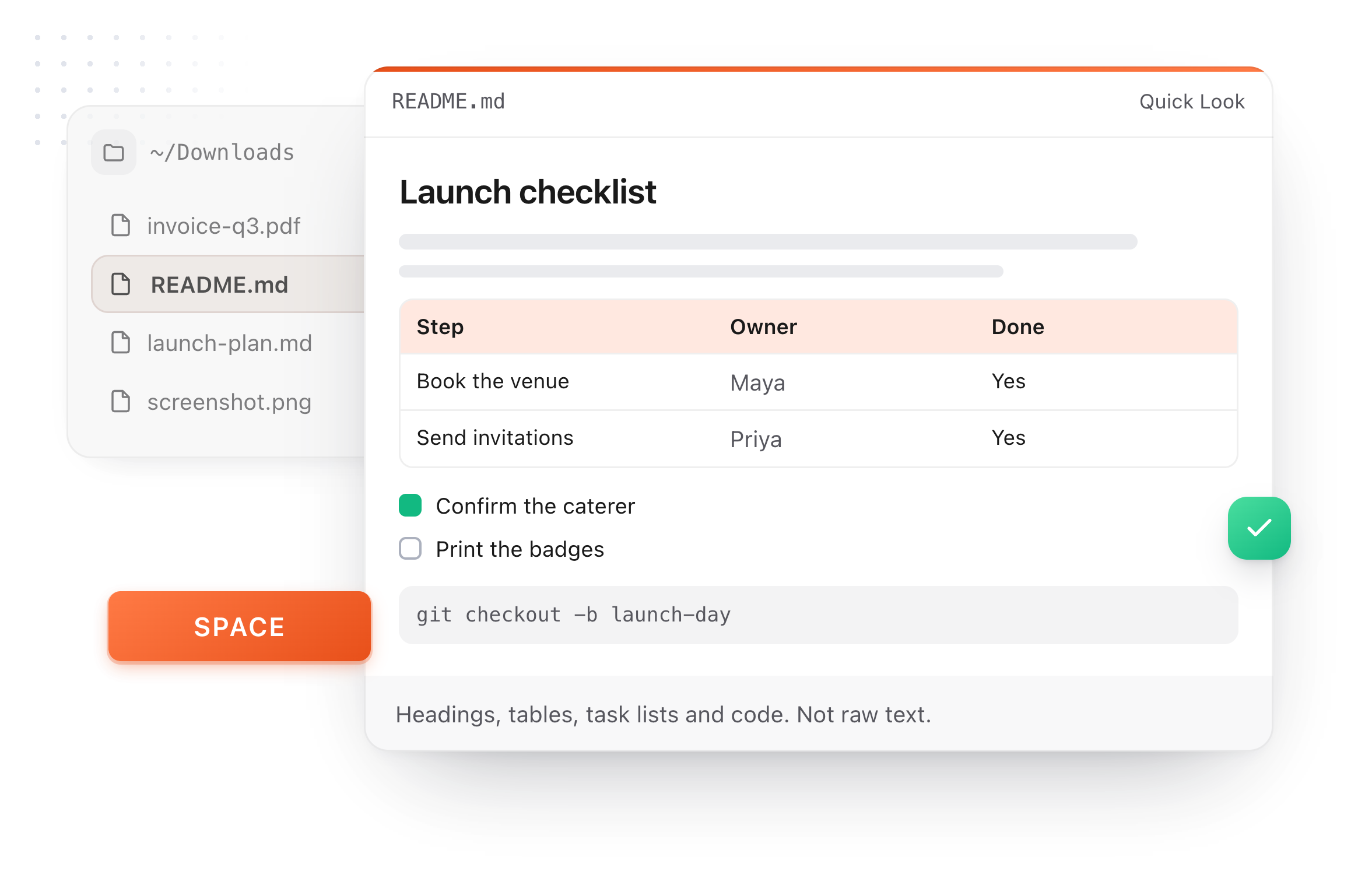
Lo stesso editor per tutta la tua cartella di note Markdown, più un espansore di testo e un gestore degli appunti. Su Mac, ogni file .md si vede in anteprima nel Finder quando premi Spazio.

Un espansore di testo gratuito, note Markdown e un gestore degli appunti, per Mac e Chrome.

A README.md previewed in Finder with Quick Look on a Mac, after pressing Space
Cosa fa

Un'anteprima che puoi modificare

Quasi tutte le anteprime sono di sola lettura. Questa è il documento.

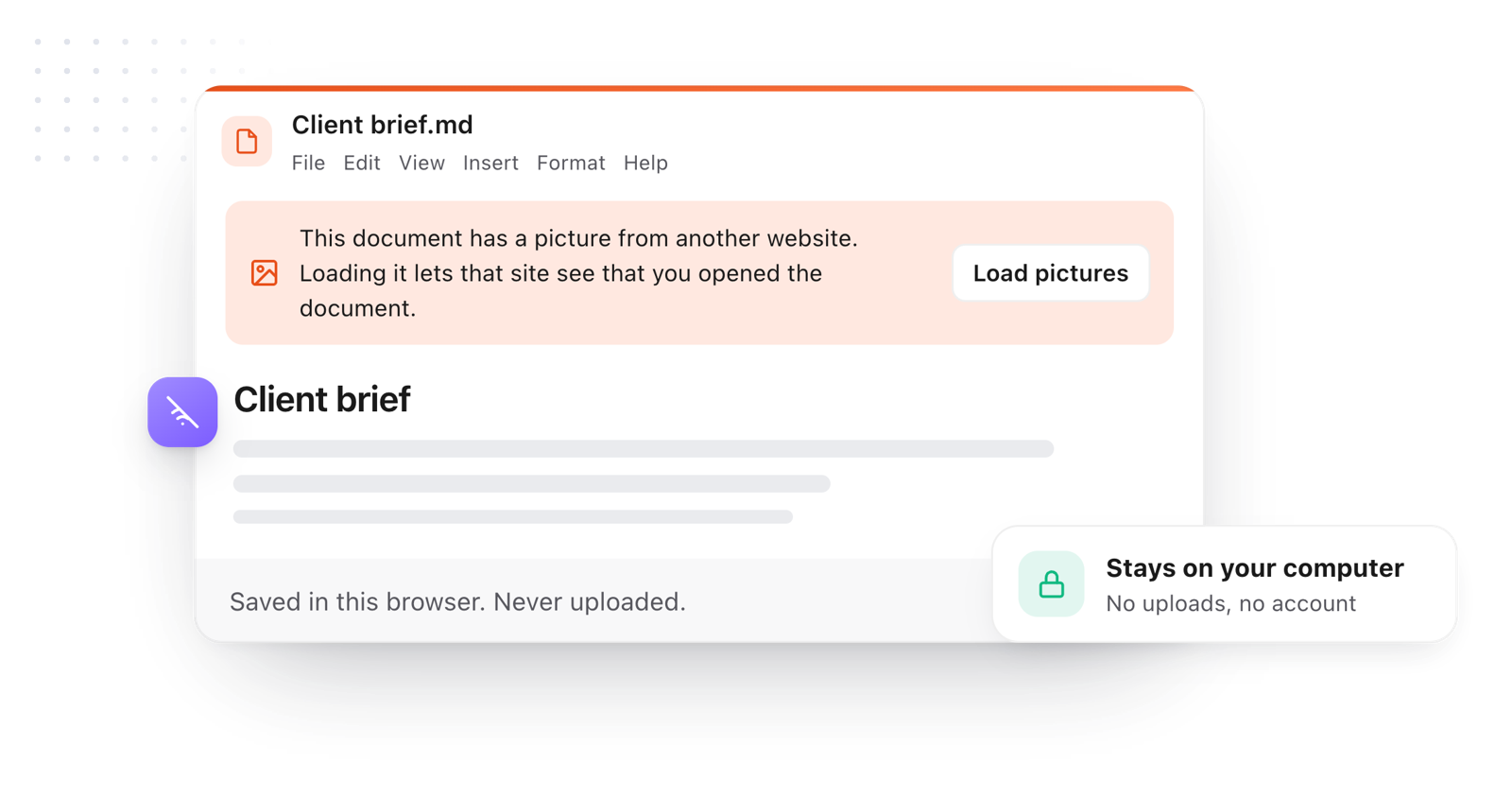
The pasted document stays in the browser; pictures from other websites wait for Load pictures
  1. Vedi quello che vedono i lettori

    Titoli, tabelle, riquadri e blocchi di codice appaiono come li vedrà un lettore, così gli errori emergono prima di pubblicare.

  2. Incolla testo formattato, ottieni Markdown

    Copia da una pagina web o da un documento e incolla qui: arriva come Markdown con la sua struttura, pronto da riusare.

  3. Controlla una tabella prima del commit

    Colonne disallineate e una riga di separazione mancante saltano subito all'occhio, e sistemi la tabella con le sue maniglie.

  4. Copia il risultato formattato

    File > Copia > Come testo formattato incolla la versione formattata in un'email, un documento o una chat.

  5. Niente lascia il browser

    Il tuo testo non viene mai caricato, e le immagini di altri siti aspettano un clic su Carica immagini.

Vai oltre

Lo stesso editor, senza la scheda del browser

Questo editor viene da TypeFire, un'app gratuita per note Markdown, con espansore di testo e gestore degli appunti. Qui lavora sui file che apri. Nell'app, apre tutta la tua cartella.

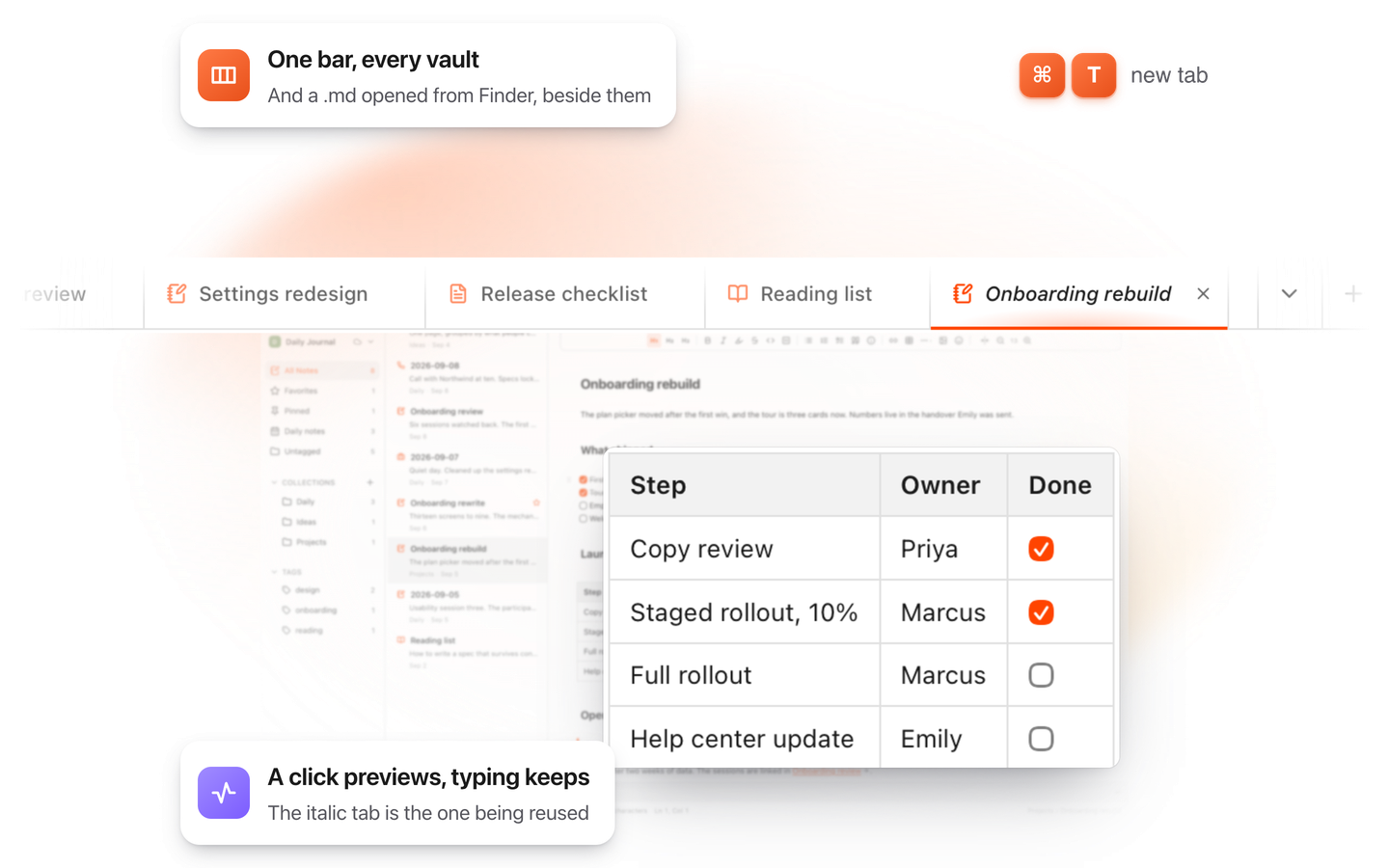
TypeFire for Mac with several Markdown notes open in one tab bar

TypeFire per Mac

  • Premi Spazio su qualsiasi file .md nel Finder e leggilo formattato, con Quick Look.
  • Apri una cartella di file Markdown, anche un vault di Obsidian, con schede, ricerca e link.
  • Un espansore di testo e una cronologia degli appunti nella stessa app gratuita.
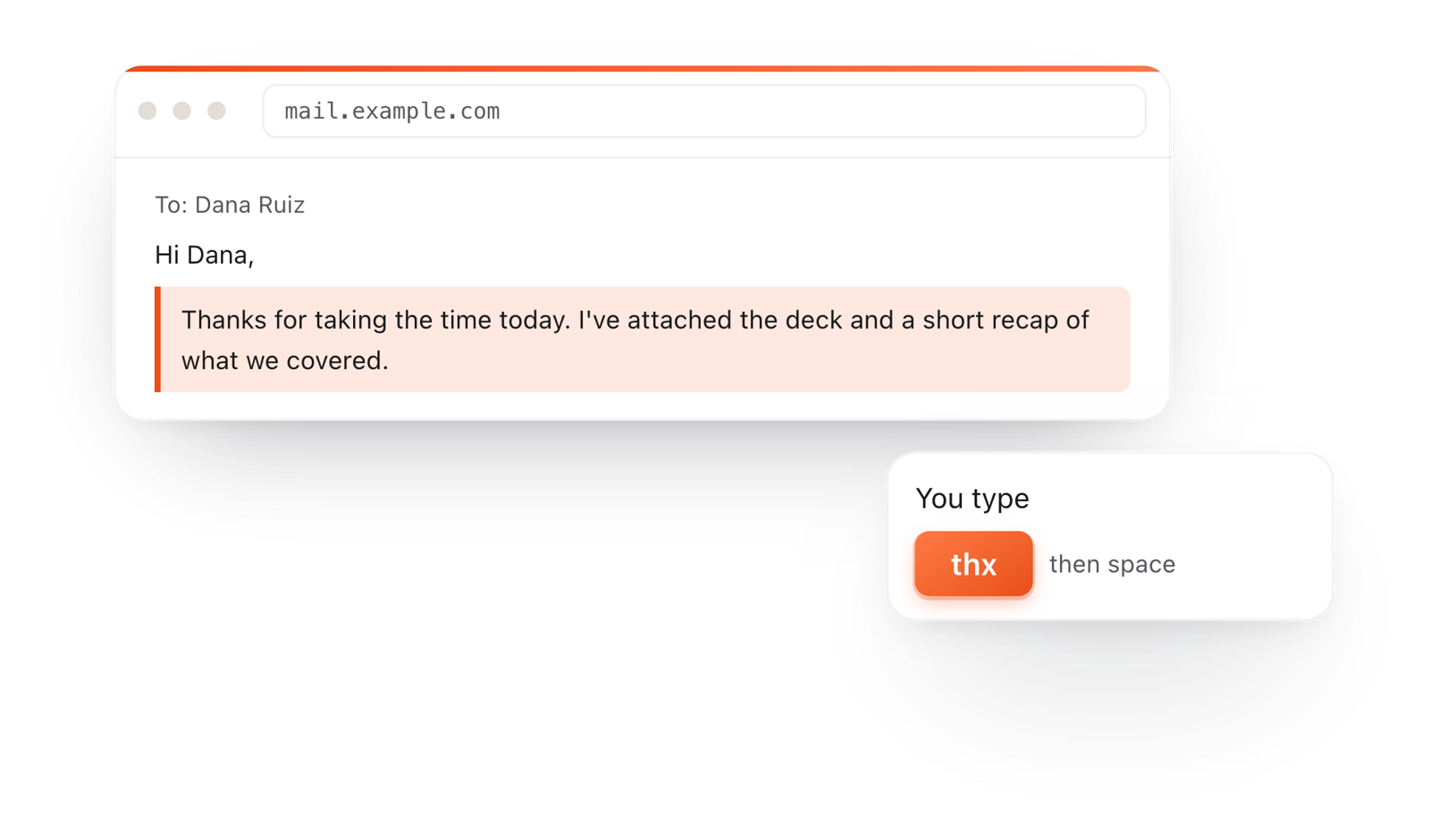
In a browser email, typing thx and a space expands into a whole thank-you reply

TypeFire per Chrome

  • Questo editor nella sua scheda, a un clic dalla barra degli strumenti.
  • La tua cartella di note .md in schede, con ricerca e link.
  • Un espansore di testo e la cronologia degli appunti su ogni sito.

Domande frequenti

Still not answered?

Mostra il Markdown formattato mentre scrivi o incolli, così vedi titoli, elenchi, tabelle e codice come li vedranno i lettori.

Qui anteprima ed editor sono la stessa cosa: modifichi direttamente il testo formattato.

Incollalo nel documento qui sopra o trascina un file .md sulla pagina.

Si formatta all'istante, senza installare nulla e senza account.

Sì. Incolla il tuo README.md o trascina il file per vedere titoli, blocchi di codice, tabelle ed elenchi di attività formattati, poi correggi tutto prima del commit.

L'editor di README ha anche un modello pronto.

Sì. Il testo formattato copiato da una pagina web o da un documento viene convertito in Markdown mentre lo incolli, con titoli, link, grassetto ed elenchi.

Sì. File > Copia > Come testo formattato copia il documento formattato per un'email o un documento, e File > Copia > Come Markdown copia il sorgente.

No. Tutto avviene nel browser. Le schede vengono salvate in locale perché una ricarica non faccia perdere nulla, e restano su questo computer.

Trascina il file .md su questa pagina o usa File > Apri.

Appare subito formattato e puoi modificarlo sul posto.

Sì. Tabelle, elenchi di attività, blocchi di codice delimitati e testo barrato appaiono come su GitHub.

Sì. Le risposte dell'IA sono scritte in Markdown, quindi incollandone una qui i suoi ## e ** diventano veri titoli e grassetti.

Poi File > Copia > Come testo formattato la porta in un'email o in un documento.

Sì. Nessun account, nessuna registrazione e niente da installare.

Anteprima del Markdown direttamente dal Finder

Su Mac, TypeFire mostra qualsiasi file .md quando premi Spazio e apre la tua cartella di note in questo editor. Gratis.

Un espansore di testo gratuito, note Markdown e un gestore degli appunti, per Mac e Chrome.