Halloween sale. Pro for $12 instead of $18 with code TRICKORTF at checkout, until October 31.
Gratis · Salva mentre scrivi · Senza registrazione

Blocco note online gratuito

Apri la pagina e scrivi. Ogni nota si salva in questo browser man mano, ognuna ha la sua scheda, e qualsiasi nota si scarica come documento Word, PDF o file di testo.

Nota senza titolo.md
FileEditViewInsertFormatHelp
Nota senza titolo.md

Inizia a scrivere

Fai clic in qualsiasi punto di questa nota e scrivi. Si salva in questo browser man mano, quindi puoi chiudere la scheda e ritrovarla qui la prossima volta.

Utile mentre scrivi

  • Scrivi - per un elenco, o [ ] per una casella
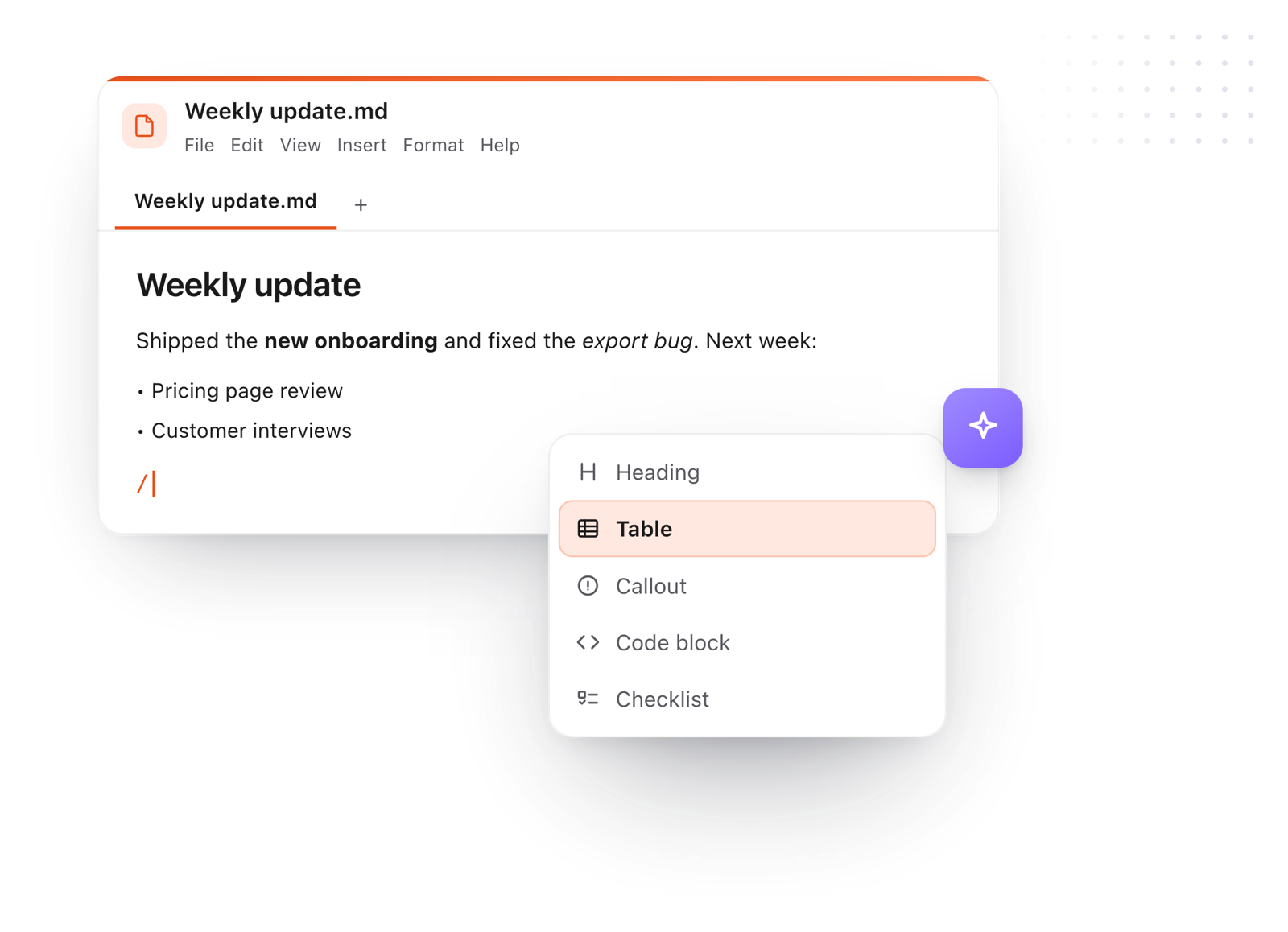
  • Premi / per titoli, tabelle e codice
  • Premi + in alto per una nuova nota nella sua scheda

Vuoi una copia?
File > Scarica salva questa nota come file di testo, documento Word o PDF.
Caricamento dell'editor…Your files stay in your browser
  • I tuoi file non lasciano mai il browser
  • Gratis, senza registrazione
  • Scarica in Markdown, Word, pagina web o PDF
Come funziona

Scrivi note online in tre passaggi

  1. 01

    Fai clic e scrivi

    Fai clic nella nota qui sopra e inizia a scrivere. Non c'è nessun pulsante Salva da ricordare.

  2. 02

    Aggiungi un'altra nota

    Premi + per una nuova nota nella sua scheda. Fai clic destro su una scheda per rinominarla.

  3. 03

    Torna quando vuoi

    Le tue note sono qui quando riapri questa pagina. File > Scarica tiene una copia come file.

A note being written with the slash menu open on Heading, Table, Callout, Code block and Checklist
Gratis per Mac e Chrome

Ti piace questo editor? Prova TypeFire.

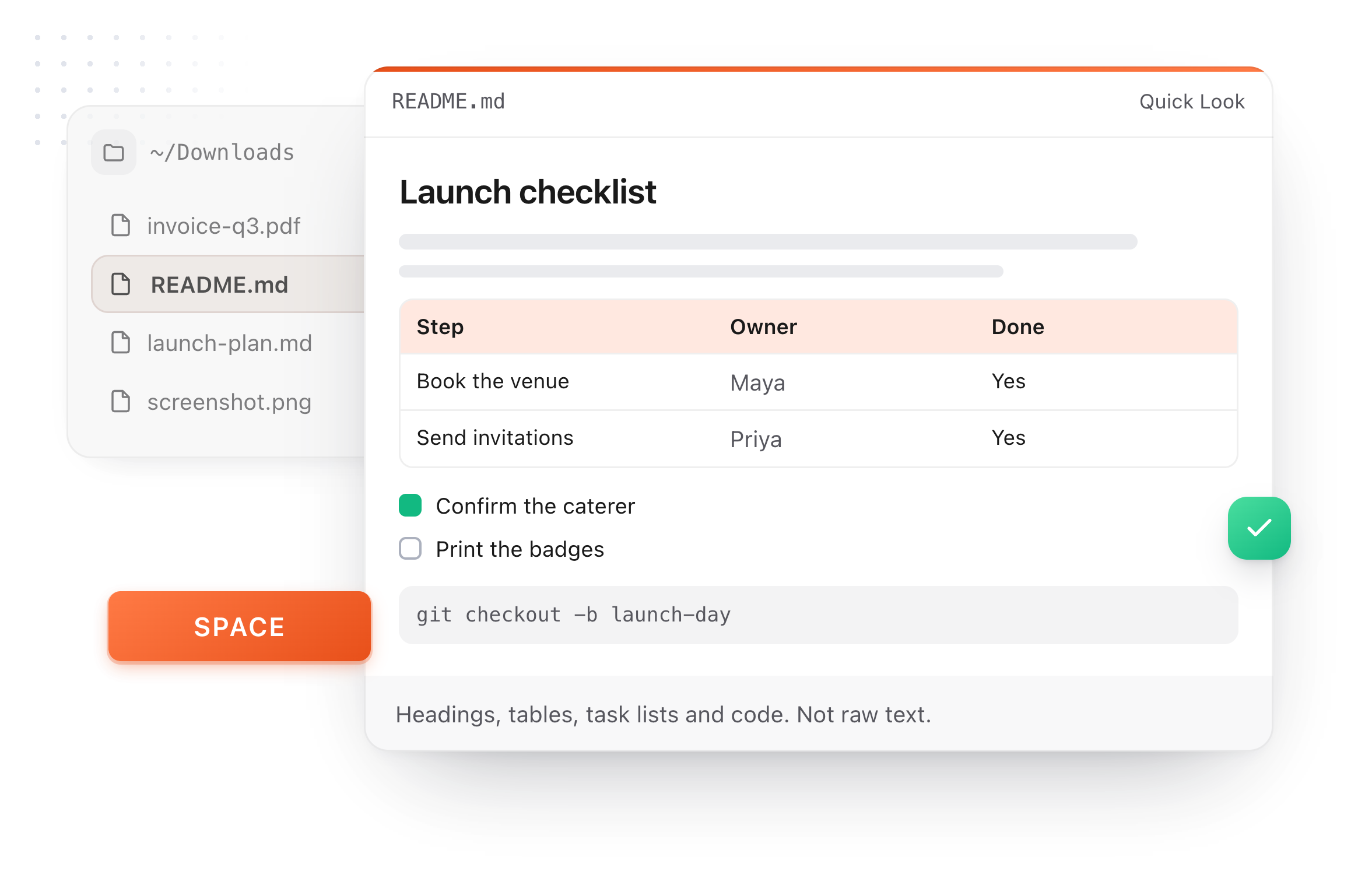
Lo stesso editor per tutta la tua cartella di note Markdown, più un espansore di testo e un gestore degli appunti. Su Mac, ogni file .md si vede in anteprima nel Finder quando premi Spazio.

Un espansore di testo gratuito, note Markdown e un gestore degli appunti, per Mac e Chrome.

A README.md previewed in Finder with Quick Look on a Mac, after pressing Space
Cosa fa

Tutto ciò che un blocco note dovrebbe fare

Veloce da aprire, nessuna registrazione, e le tue note restano sul tuo computer.

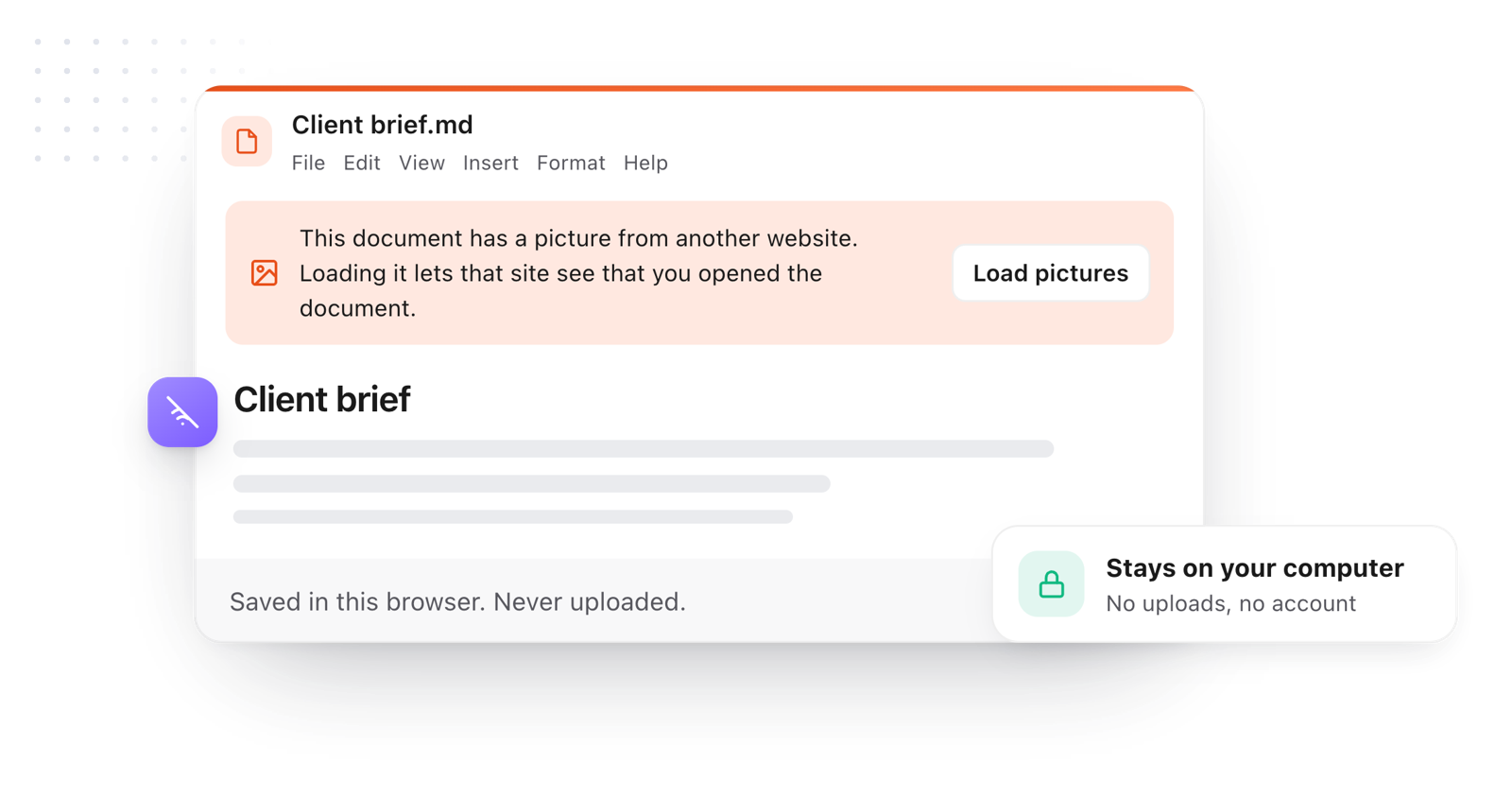
A note saved in the browser as you type, never uploaded
  1. Si salva da solo

    Ogni tasto premuto si salva in questo browser, quindi una scheda chiusa o una ricarica non ti costano mai una nota.

  2. Schede per ogni nota

    Tieni aperti fianco a fianco una lista di cose da fare, gli appunti di una riunione e una bozza, e passa dall'una all'altra con un clic.

  3. Trova, sostituisci e conta

    Trova e sostituisci con Ctrl F (⌘ F su Mac), e vedi il conteggio di parole e caratteri mentre scrivi.

  4. Riposante per gli occhi

    Chiaro, scuro o attenuato, testo più grande, interlinea ampia e modalità concentrazione, tutto nel menu Vista.

  5. Da tenere

    Scarica qualsiasi nota come documento Word, PDF, pagina web o file di testo, oppure stampala.

  6. Privato

    Le note non lasciano mai il browser. Su un computer condiviso, File > Cancella documenti salvati le elimina.

Vai oltre

Lo stesso editor, senza la scheda del browser

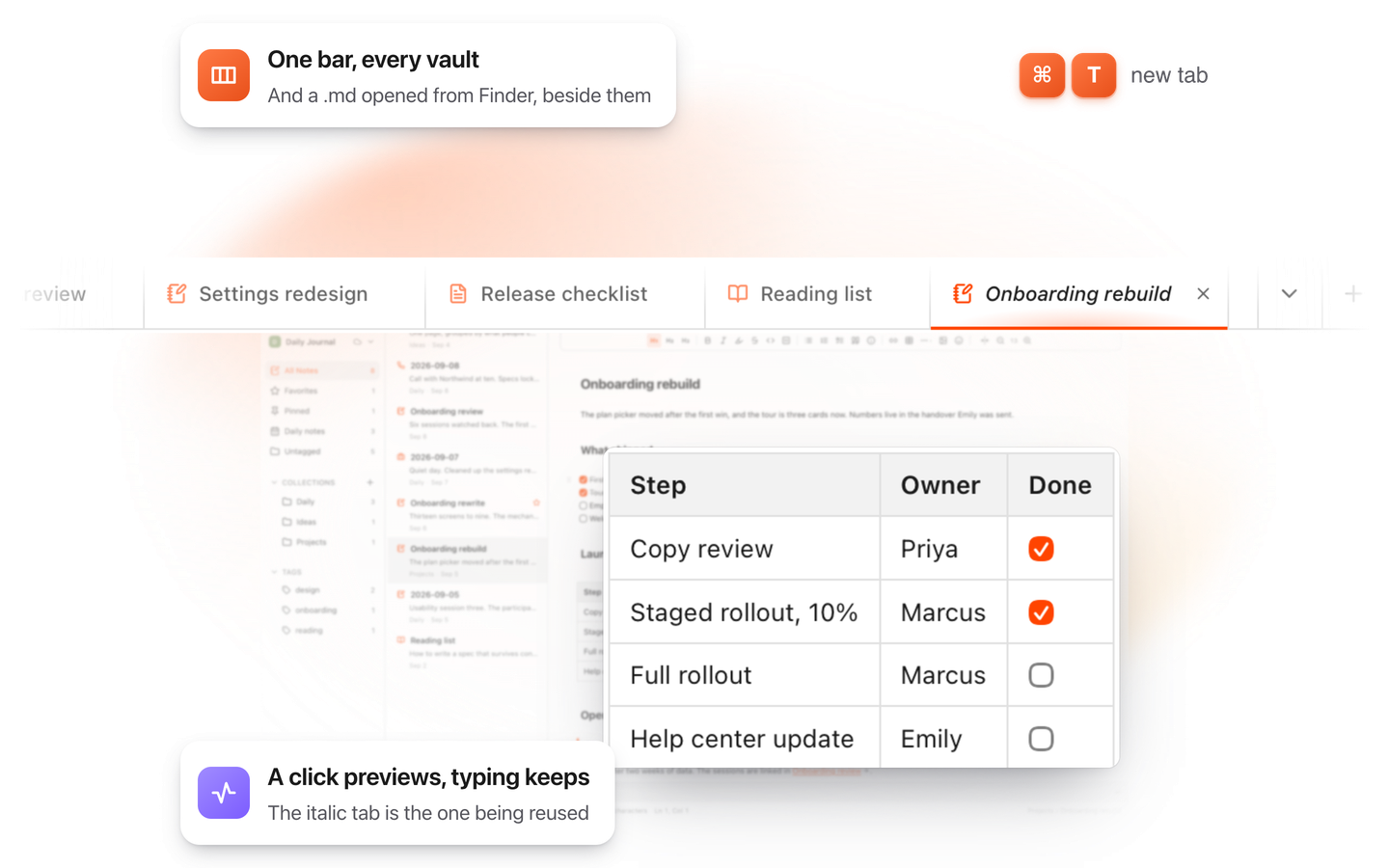
Questo editor viene da TypeFire, un'app gratuita per note Markdown, con espansore di testo e gestore degli appunti. Qui lavora sui file che apri. Nell'app, apre tutta la tua cartella.

TypeFire for Mac with several Markdown notes open in one tab bar

TypeFire per Mac

  • Premi Spazio su qualsiasi file .md nel Finder e leggilo formattato, con Quick Look.
  • Apri una cartella di file Markdown, anche un vault di Obsidian, con schede, ricerca e link.
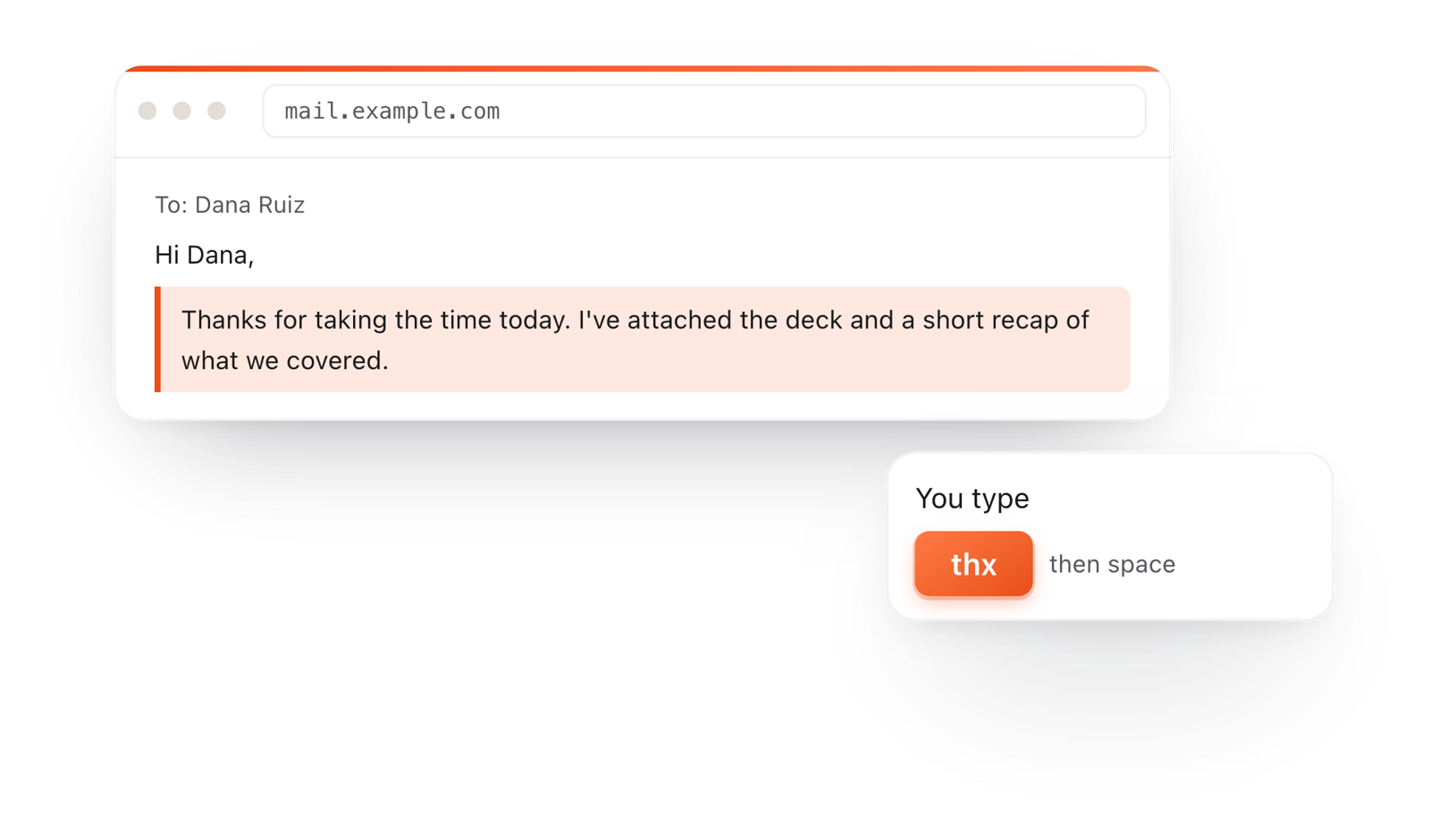
  • Un espansore di testo e una cronologia degli appunti nella stessa app gratuita.
In a browser email, typing thx and a space expands into a whole thank-you reply

TypeFire per Chrome

  • Questo editor nella sua scheda, a un clic dalla barra degli strumenti.
  • La tua cartella di note .md in schede, con ricerca e link.
  • Un espansore di testo e la cronologia degli appunti su ogni sito.

Domande frequenti

Still not answered?

Sì, questo. Apri la pagina e inizia a scrivere.

Nessun account, nessuna email, niente da installare, e non costa nulla.

Sì. Ogni nota si salva in questo browser mentre scrivi, quindi chiudere la scheda o ricaricare la pagina non fa perdere nulla.

Torna su questa pagina e le tue note sono dove le hai lasciate.

In questo browser, su questo computer. Non vengono caricate né inviate altrove.

Per tenerne una copia da un'altra parte, usa File > Scarica.

Cancellare i dati dei siti del browser rimuove le note salvate qui, come succede con qualsiasi blocco note che salva nel browser.

Prima scarica ciò che vuoi tenere con File > Scarica.

Sì. Ogni nota si apre nella sua scheda. Premi + per una nuova, fai clic destro su una scheda per rinominarla e trascina le schede per metterle in ordine.

Sì. File > Scarica salva la nota come file di testo Markdown, documento Word (.docx), pagina web o PDF.

Funziona anche File > Stampa.

Sì. Usa il pulsante con la luna in alto, oppure Vista > Tema per chiaro, scuro o attenuato.

Sì. Il conteggio di parole e caratteri si trova in fondo alla nota e si aggiorna mentre scrivi.

Entrambe le cose. Scrivi e basta, oppure aggiungi titoli, grassetto, elenchi, checklist, tabelle e link dalla barra degli strumenti o dal menu /.

Sotto c'è il Markdown, un formato di testo semplice, quindi le tue note si aprono ovunque.

Le tue note restano solo in quel browser. Quando hai finito, File > Cancella documenti salvati le rimuove dal computer.

Questa pagina fa la parte quotidiana di entrambi: aprire un file di testo, scrivere, trovare e sostituire e salvarlo di nuovo come file, con schede per più note.

Funziona in qualsiasi browser moderno su Windows, Mac, Linux o Chromebook.

Vuoi le tue note anche sul Mac?

TypeFire per Mac tiene le tue note come semplici file in una cartella che scegli tu, con schede, ricerca e link, più un espansore di testo e un gestore degli appunti. Gratis.

Un espansore di testo gratuito, note Markdown e un gestore degli appunti, per Mac e Chrome.