Halloween sale. Pro for $12 instead of $18 with code TRICKORTF at checkout, until October 31.
Бесплатно · Мгновенно · Ничего не загружается

Живой предпросмотр Markdown

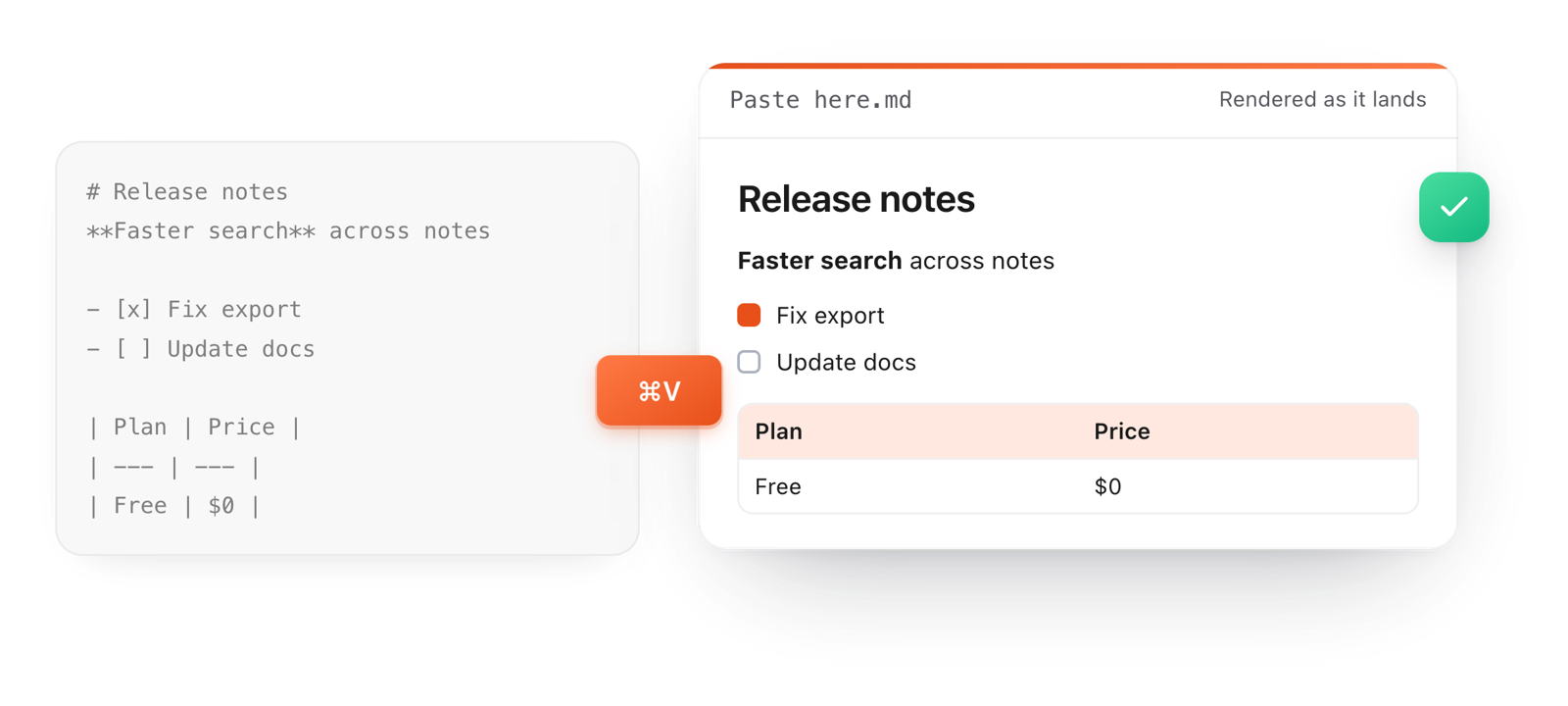
Вставьте Markdown, и он отформатируется в тот же момент, прямо там, куда вы его вставили. Поправьте то, что не так, а потом скопируйте как форматированный текст или экспортируйте.

Вставьте сюда.md
FileEditViewInsertFormatHelp
Вставьте сюда.md

Вставьте сюда свой Markdown

Выделите этот текст и вставьте поверх него. Он отформатируется сразу, так что вы видите ровно то, что увидят читатели.

Вставляете с веб-страницы?
Форматированный текст с сайта превращается в чистый Markdown со ссылками, заголовками и списками.

Вы вставляете Вы получаете
**жирный** жирный
[ссылка](https://typefire.app) ссылка
- [ ] задача флажок, который можно отметить
Загрузка редактора…Your files stay in your browser
  • Ваши файлы не покидают браузер
  • Бесплатно, без регистрации
  • Скачивание в Markdown, Word, веб-страницу или PDF
Как это работает

Предпросмотр Markdown за три шага

  1. 01

    Вставьте

    Выделите пример текста и вставьте свой Markdown поверх него или перетащите файл .md на страницу.

  2. 02

    Смотрите результат на месте

    Никакой второй панели: вставленный текст и есть предпросмотр. Таблицы, код, списки задач и ссылки форматируются сразу при вставке.

  3. 03

    Поправьте и заберите

    Исправьте то, что выглядит не так, а затем скопируйте как форматированный текст или скачайте в Markdown, Word, веб-страницу или PDF.

Raw Markdown pasted with Command V renders at once as a heading, bold text, checkboxes and a table
Бесплатно для Mac и Chrome

Понравился редактор? Установите TypeFire.

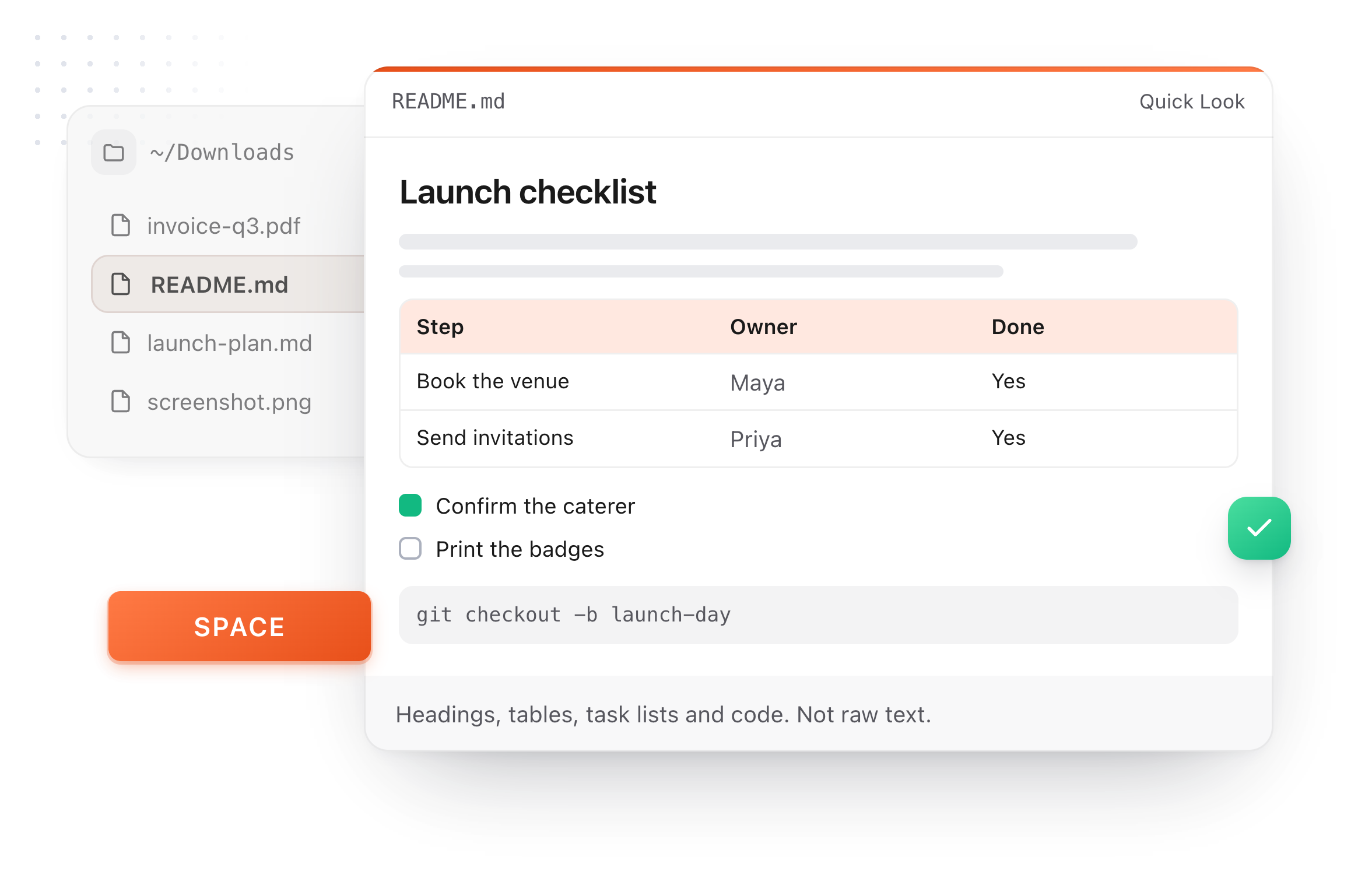
Тот же редактор для всей вашей папки с заметками в Markdown, плюс расширитель текста и менеджер буфера обмена. На Mac любой файл .md открывается в предпросмотре в Finder по нажатию пробела.

Бесплатный расширитель текста, заметки в Markdown и менеджер буфера обмена для Mac и Chrome.

A README.md previewed in Finder with Quick Look on a Mac, after pressing Space
Что он умеет

Предпросмотр, который можно редактировать

Большинство предпросмотров только для чтения. Здесь предпросмотр и есть документ.

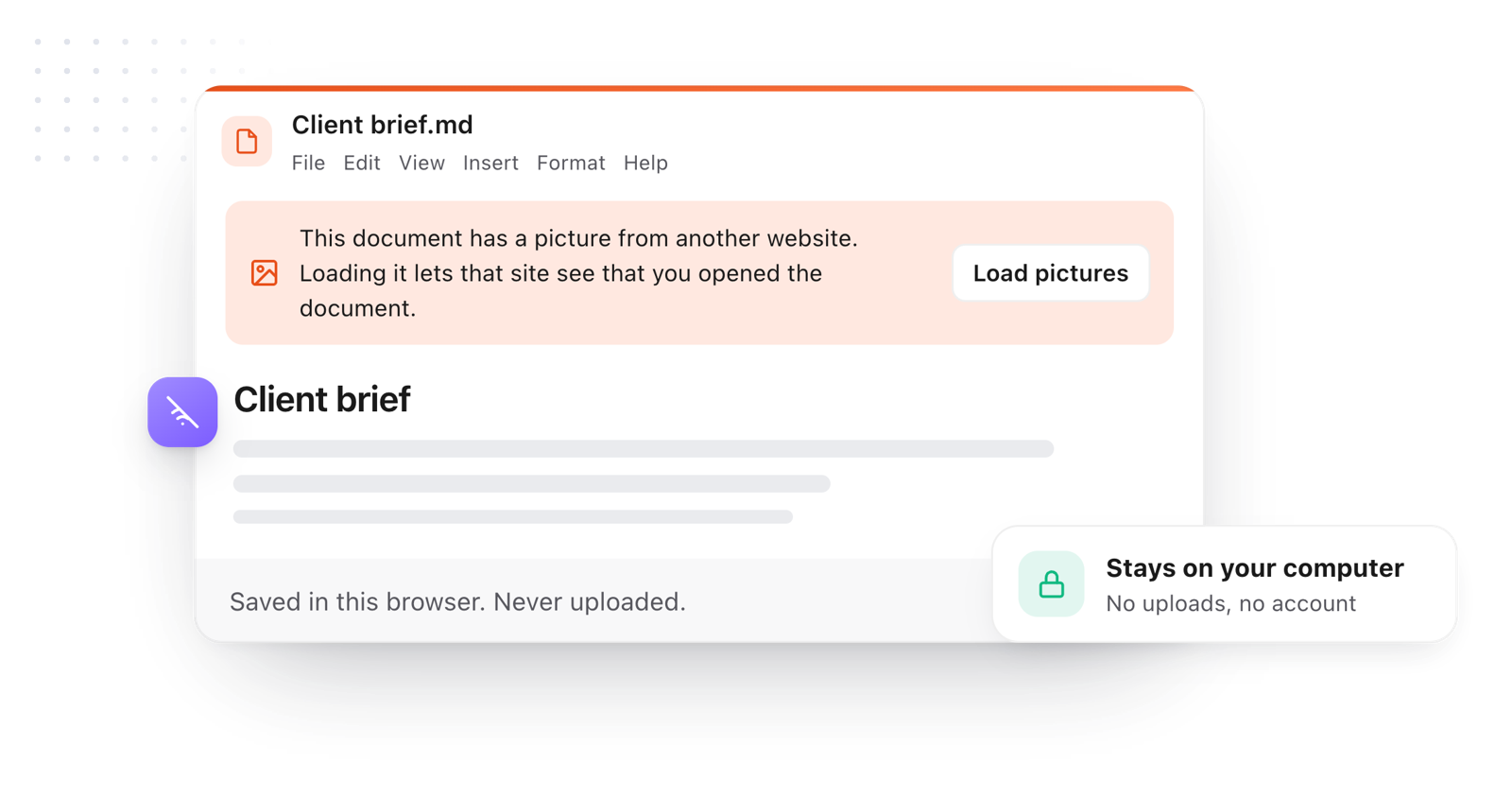
The pasted document stays in the browser; pictures from other websites wait for Load pictures
  1. Вы видите то же, что читатели

    Заголовки, таблицы, врезки и блоки кода выглядят так, как их увидит читатель, поэтому ошибки видны до публикации.

  2. Вставьте форматированный текст, получите Markdown

    Скопируйте с веб-страницы или из документа и вставьте сюда: текст превратится в Markdown с сохранением структуры, готовый к повторному использованию.

  3. Проверьте таблицу перед коммитом

    Съехавшие столбцы и пропущенная строка-разделитель видны сразу, а исправить таблицу можно маркерами.

  4. Копируйте готовый результат

    Файл > Копировать > Как форматированный текст вставляет отформатированную версию в письмо, документ или чат.

  5. Ничего не покидает браузер

    Ваш текст никуда не загружается, а изображения с других сайтов ждут, пока вы нажмете Загрузить изображения.

Больше возможностей

Тот же редактор, но без вкладки браузера

Этот редактор взят из TypeFire, бесплатного приложения для заметок в Markdown с расширителем текста и менеджером буфера обмена. Здесь он работает с файлами, которые вы открываете. В приложении он открывает всю вашу папку.

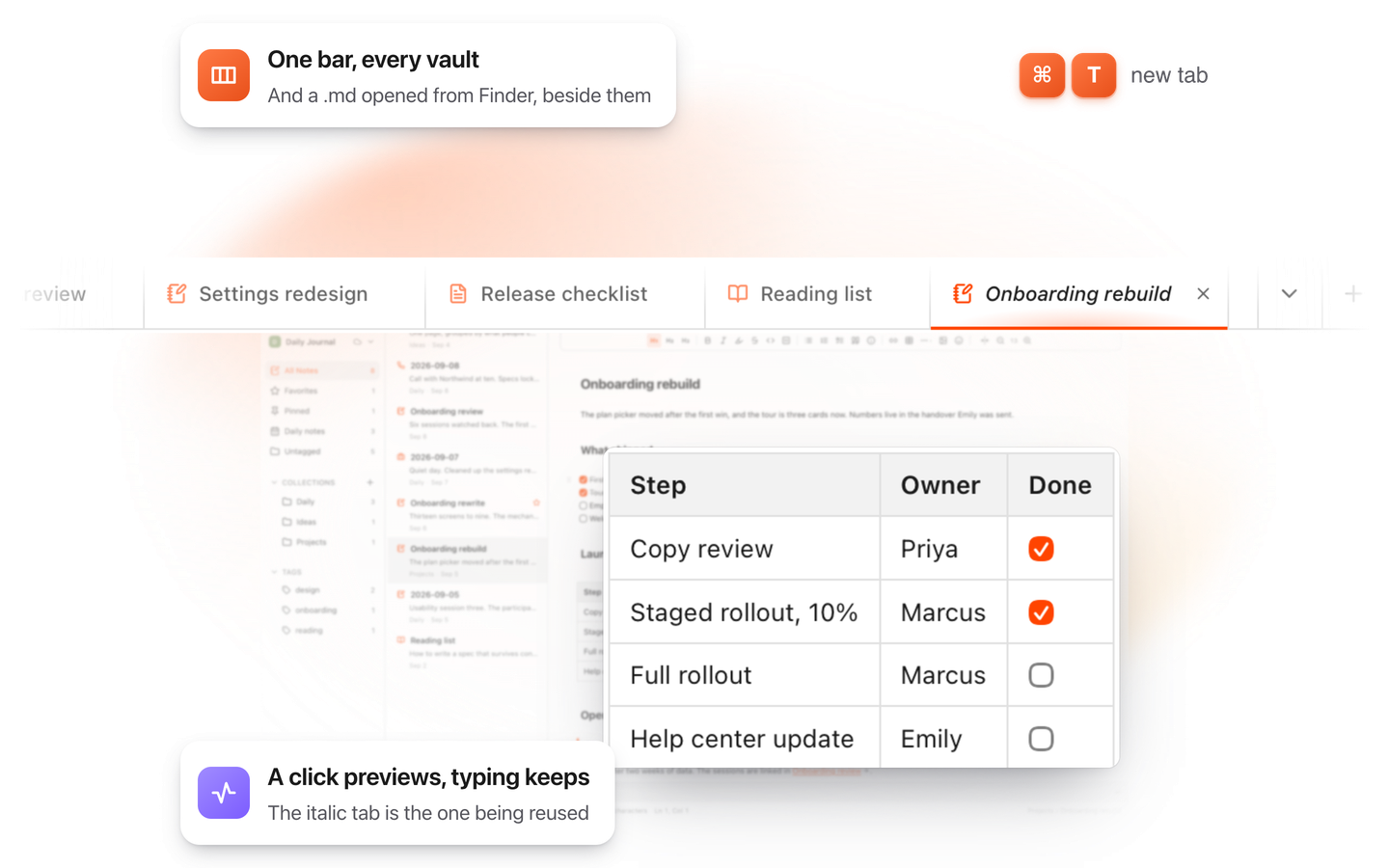
TypeFire for Mac with several Markdown notes open in one tab bar

TypeFire для Mac

  • Нажмите пробел на любом файле .md в Finder и читайте его с форматированием через Quick Look.
  • Откройте папку с Markdown, в том числе хранилище Obsidian, с вкладками, поиском и ссылками.
  • Расширитель текста и история буфера обмена в том же бесплатном приложении.
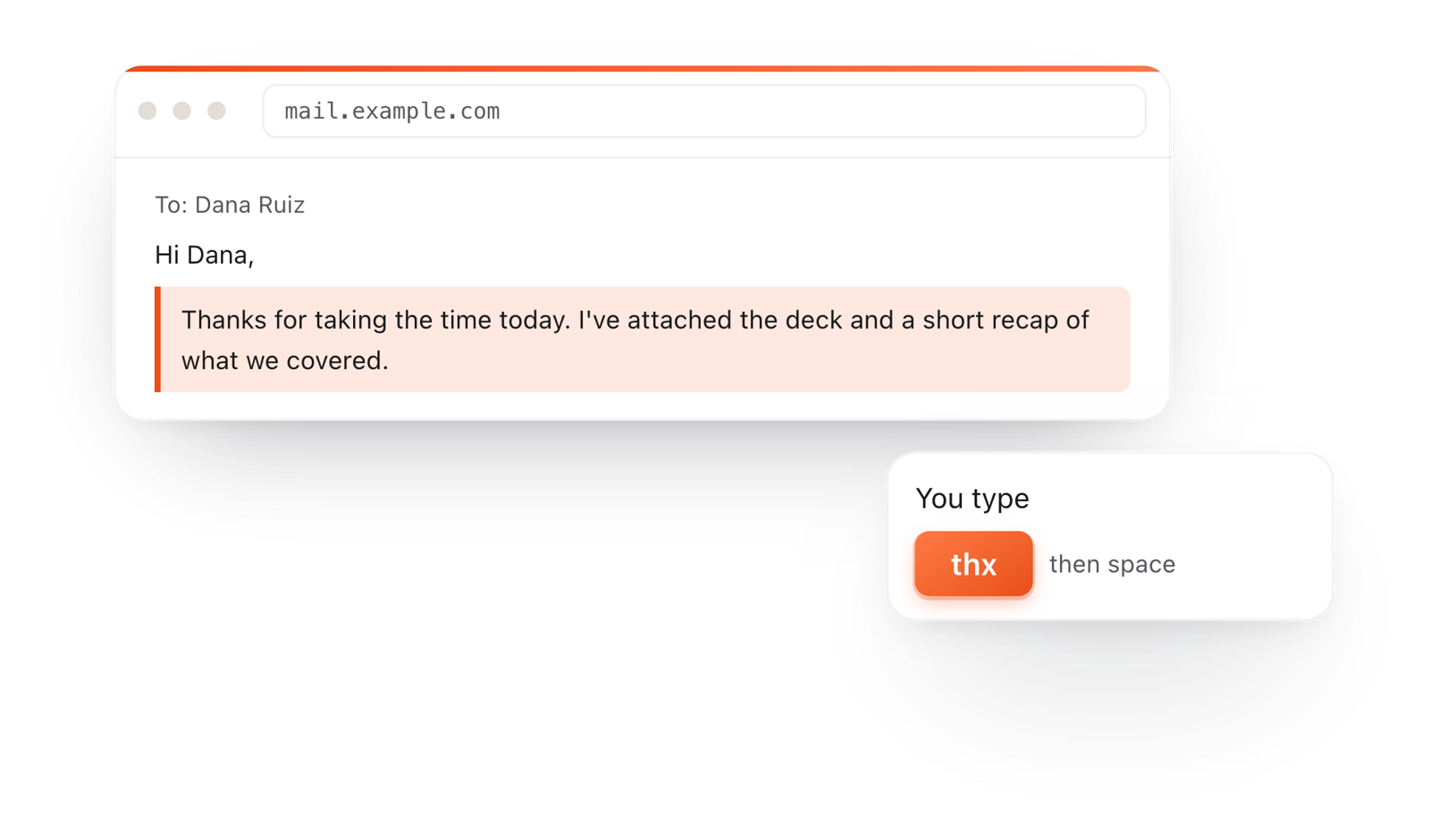
In a browser email, typing thx and a space expands into a whole thank-you reply

TypeFire для Chrome

  • Этот редактор в отдельной вкладке, в одном клике от панели инструментов.
  • Ваша папка с заметками .md во вкладках, с поиском и ссылками.
  • Расширитель текста и история буфера обмена на любом сайте.

Частые вопросы

Still not answered?

Это показ Markdown с форматированием прямо во время набора или вставки, чтобы вы видели заголовки, списки, таблицы и код так, как их увидят читатели. Здесь предпросмотр и редактор совпадают: вы правите уже отформатированный текст.

Вставьте его в документ выше или перетащите файл .md на страницу. Он отформатируется мгновенно, без установки и без аккаунта.

Да. Вставьте свой README.md или перетащите файл, чтобы увидеть заголовки, блоки кода, таблицы и списки задач в готовом виде, и исправьте все до коммита. В редакторе README есть и готовый шаблон.

Да. Форматированный текст с веб-страницы или из документа при вставке конвертируется в Markdown с сохранением заголовков, ссылок, жирного шрифта и списков.

Да. Файл > Копировать > Как форматированный текст копирует отформатированный документ для письма или документа, а Файл > Копировать > Как Markdown копирует исходный код.

Нет. Все происходит в браузере. Вкладки сохраняются локально, чтобы обновление ничего не стерло, и остаются на этом компьютере.

Перетащите файл .md на эту страницу или выберите Файл > Открыть. Он сразу отобразится с форматированием, и его можно править на месте.

Да. Таблицы, списки задач, огражденные блоки кода и зачеркивание отображаются так же, как на GitHub.

Да. Ответы ИИ пишутся в Markdown, поэтому после вставки сюда ## и ** превращаются в настоящие заголовки и жирный текст. Затем Файл > Копировать > Как форматированный текст перенесет его в письмо или документ.

Да. Без аккаунта, без регистрации и без установки.

Предпросмотр Markdown прямо из Finder

На Mac TypeFire показывает любой файл .md по нажатию пробела и открывает вашу папку заметок в этом редакторе. Бесплатно.

Бесплатный расширитель текста, заметки в Markdown и менеджер буфера обмена для Mac и Chrome.