Halloween sale. Pro for $12 instead of $18 with code TRICKORTF at checkout, until October 31.
Gratis · Bewaart terwijl u typt · Zonder account

Gratis online kladblok

Open de pagina en typ. Elke notitie wordt onderweg in deze browser bewaard, krijgt een eigen tabblad en is te downloaden als Word-document, PDF of tekstbestand.

Naamloze notitie.md
FileEditViewInsertFormatHelp
Naamloze notitie.md

Begin met typen

Klik ergens in deze notitie en schrijf. Ze wordt onderweg in deze browser bewaard, dus u kunt het tabblad sluiten en haar hier de volgende keer terugvinden.

Handig tijdens het schrijven

  • Typ - voor een lijst, of [ ] voor een selectievakje
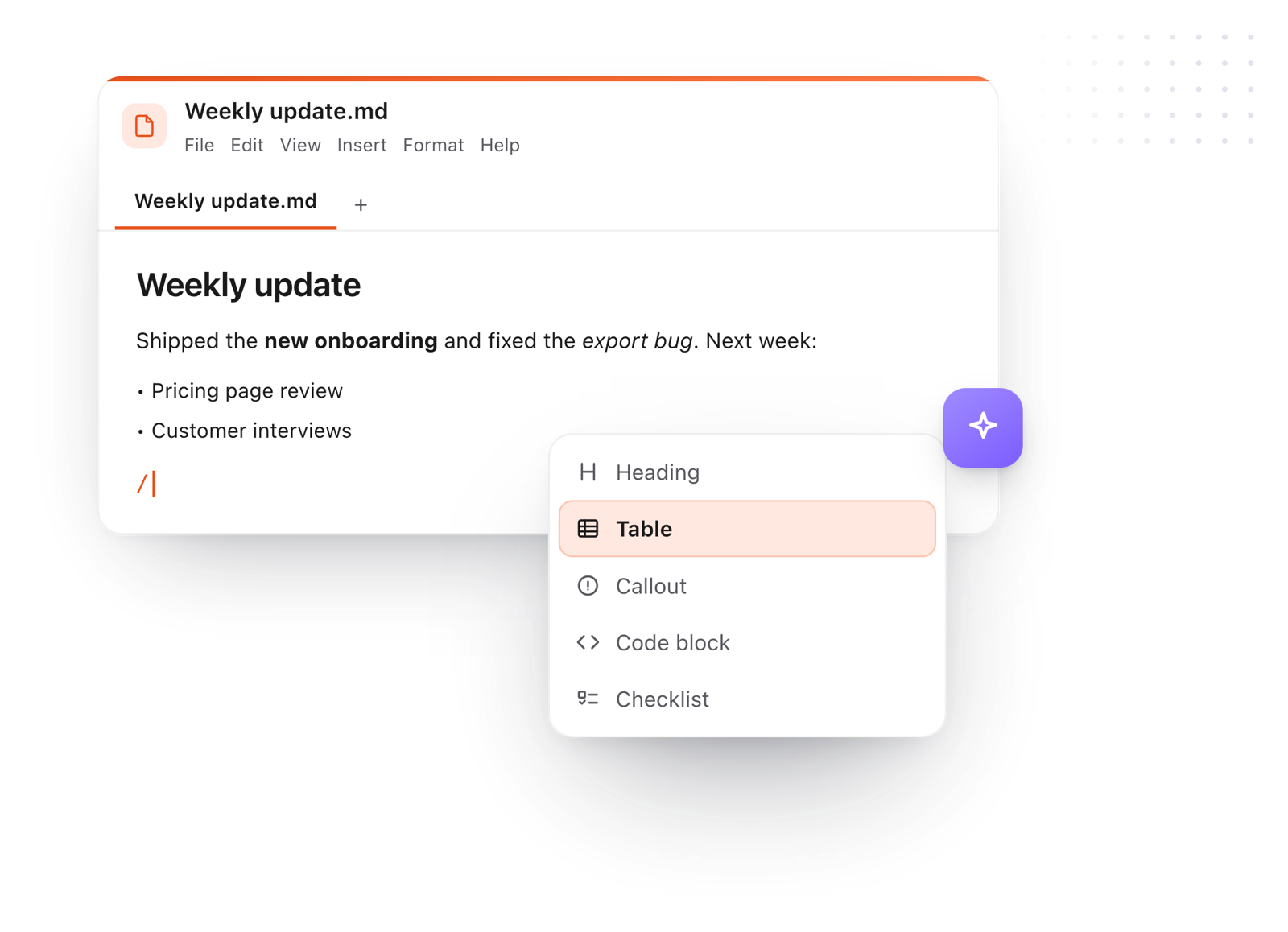
  • Druk op / voor koppen, tabellen en code
  • Druk bovenaan op + voor een nieuwe notitie in een eigen tabblad

Een kopie nodig?
Bestand > Downloaden bewaart deze notitie als tekstbestand, Word-document of PDF.
Editor wordt geladen…Your files stay in your browser
  • Uw bestanden verlaten nooit uw browser
  • Gratis, zonder account
  • Download als Markdown, Word, webpagina of PDF
Zo werkt het

Online notities maken in drie stappen

  1. 01

    Klik en typ

    Klik in de notitie hierboven en begin te schrijven. Er is geen Opslaan-knop om aan te denken.

  2. 02

    Voeg nog een notitie toe

    Druk op + voor een nieuwe notitie in een eigen tabblad. Klik met de rechtermuisknop op een tabblad om het te hernoemen.

  3. 03

    Kom terug wanneer u wilt

    Uw notities staan er als u deze pagina opnieuw opent. Bestand > Downloaden houdt een kopie als bestand.

A note being written with the slash menu open on Heading, Table, Callout, Code block and Checklist
Gratis voor Mac en Chrome

Bevalt deze editor? Neem TypeFire.

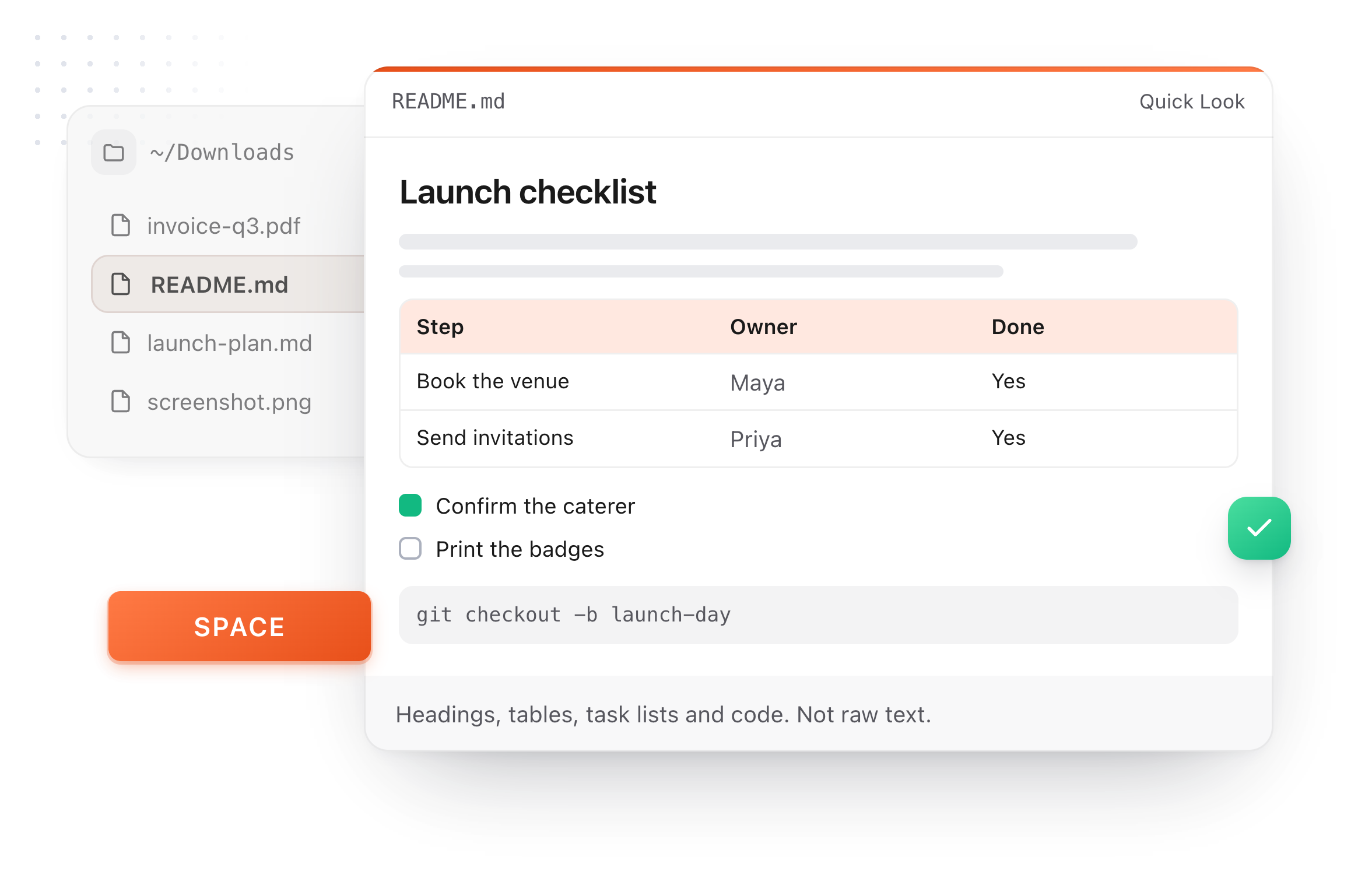
Dezelfde editor voor uw hele map met Markdown-notities, plus een tekstexpander en een klembordbeheerder. Op een Mac ziet u elk .md-bestand als voorvertoning in de Finder zodra u op de spatiebalk drukt.

Een gratis tekstexpander, Markdown-notities en een klembordbeheerder, voor Mac en Chrome.

A README.md previewed in Finder with Quick Look on a Mac, after pressing Space
Wat het doet

Alles wat een kladblok moet kunnen

Snel geopend, niets om u voor aan te melden, en uw notities blijven op uw computer.

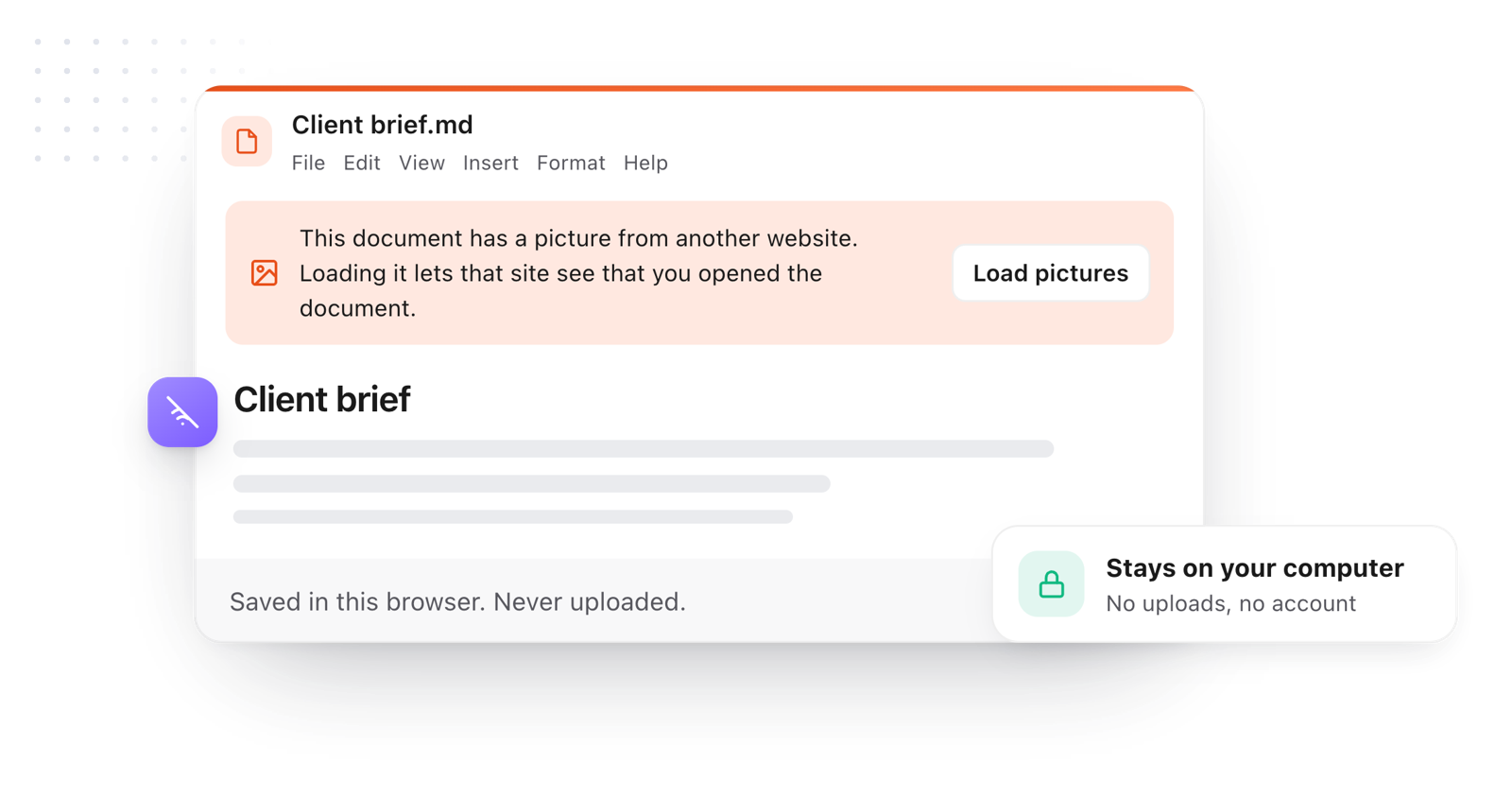
A note saved in the browser as you type, never uploaded
  1. Bewaart zichzelf

    Elke toetsaanslag wordt in deze browser bewaard, dus een gesloten tabblad of vernieuwen kost u nooit een notitie.

  2. Tabbladen voor elke notitie

    Houd een takenlijst, vergadernotities en een concept naast elkaar open en wissel met één klik.

  3. Zoeken, vervangen en tellen

    Zoeken en vervangen met Ctrl F (⌘ F op een Mac), en het aantal woorden en tekens terwijl u typt.

  4. Rustig voor de ogen

    Licht, donker of gedimd, grotere tekst, ruime regelafstand en focusmodus, allemaal in het menu Weergave.

  5. Om te bewaren

    Download elke notitie als Word-document, PDF, webpagina of tekstbestand, of druk haar af.

  6. Privé

    Notities verlaten nooit uw browser. Op een gedeelde computer wist Bestand > Bewaarde documenten wissen ze.

Ga verder

Dezelfde editor, zonder browsertabblad

Deze editor komt uit TypeFire, een gratis app voor Markdown-notities, met een tekstexpander en een klembordbeheerder. Hier werkt hij met de bestanden die u opent. In de app opent hij uw hele map.

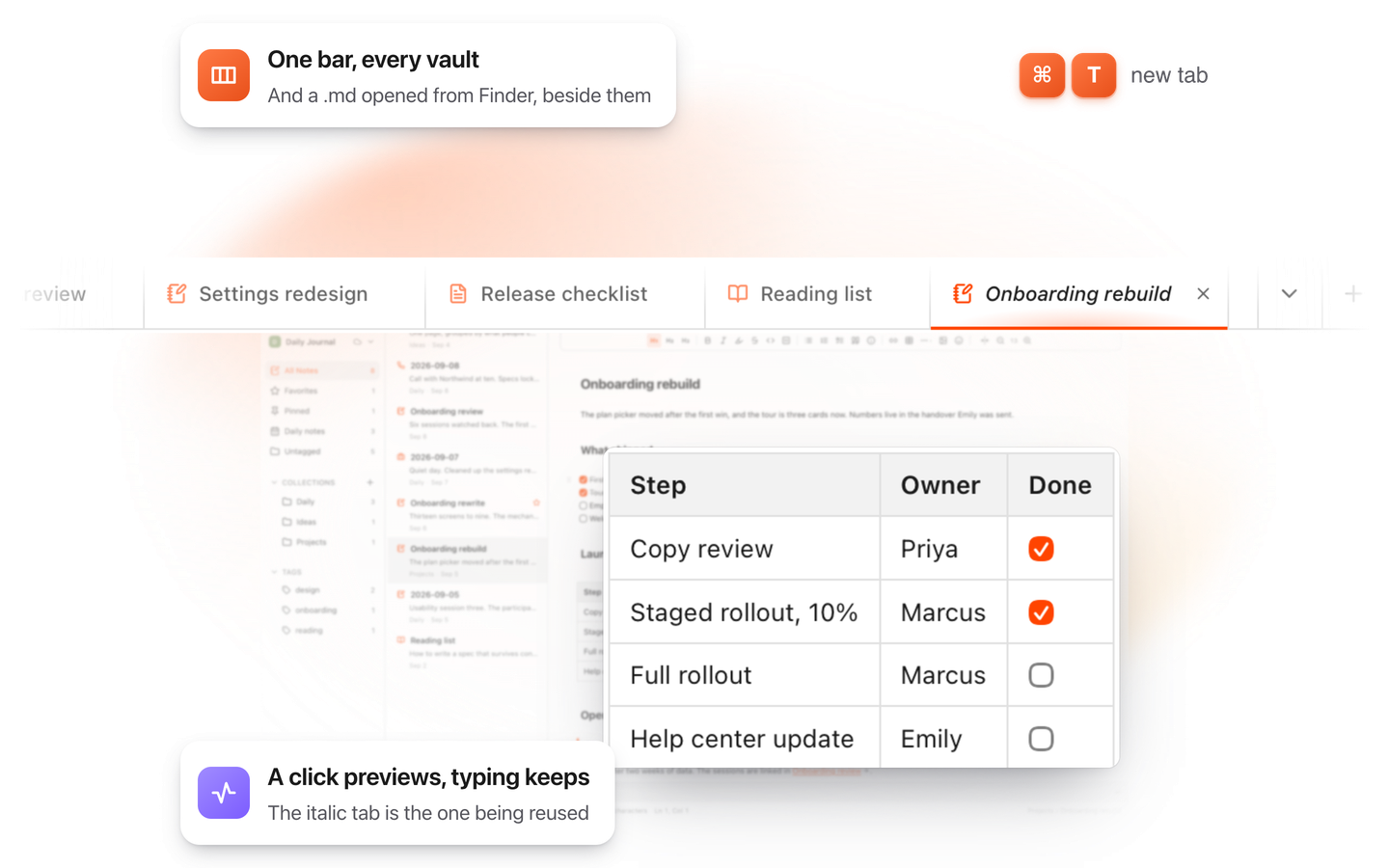
TypeFire for Mac with several Markdown notes open in one tab bar

TypeFire voor Mac

  • Druk in de Finder op de spatiebalk bij een .md-bestand en lees het opgemaakt, met Quick Look.
  • Open een map met Markdown, ook een Obsidian-vault, met tabbladen, zoeken en links.
  • Een tekstexpander en een klembordgeschiedenis in dezelfde gratis app.
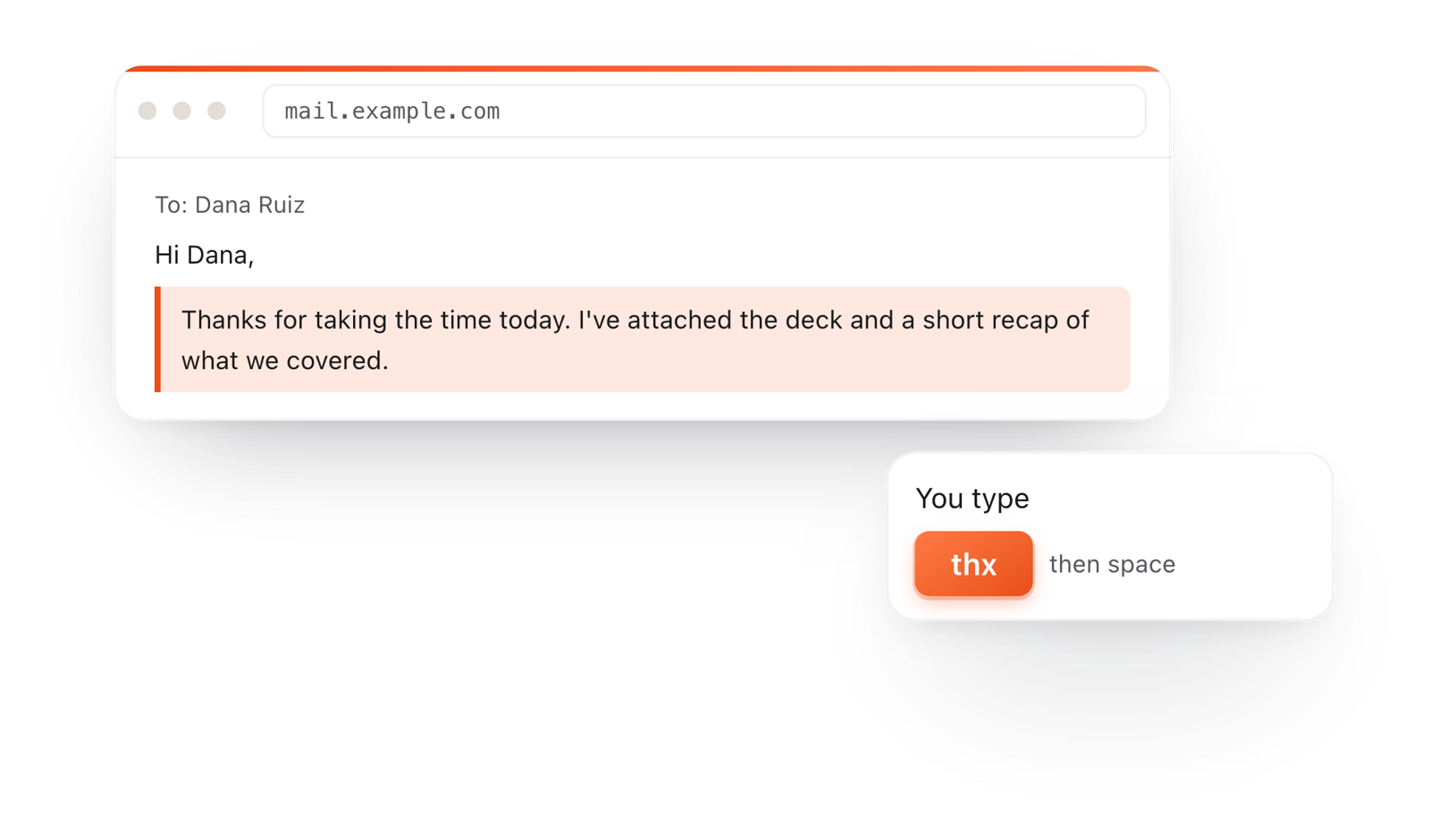
In a browser email, typing thx and a space expands into a whole thank-you reply

TypeFire voor Chrome

  • Deze editor in een eigen tabblad, één klik vanaf de werkbalk.
  • Uw map met .md-notities in tabbladen, met zoeken en links.
  • Een tekstexpander en uw klembordgeschiedenis op elke website.

Veelgestelde vragen

Still not answered?

Ja, dit. Open de pagina en begin met typen. Geen account, geen e-mail, niets te installeren, en het kost niets.

Ja. Elke notitie wordt in deze browser bewaard terwijl u typt, dus het tabblad sluiten of de pagina vernieuwen kost niets.

Kom terug naar deze pagina en uw notities staan waar u ze liet.

In deze browser, op deze computer. Ze worden niet geüpload of ergens naartoe gestuurd.

Wilt u ergens anders een kopie, gebruik dan Bestand > Downloaden.

Het wissen van de sitegegevens van uw browser verwijdert de notities die hier bewaard zijn, net als bij elk kladblok dat in de browser bewaart.

Download eerst wat u wilt houden met Bestand > Downloaden.

Ja. Elke notitie opent in een eigen tabblad. Druk op + voor een nieuwe, klik met de rechtermuisknop op een tabblad om het te hernoemen en sleep tabbladen om ze te ordenen.

Ja. Bestand > Downloaden bewaart de notitie als Markdown-tekstbestand, Word-document (.docx), webpagina of PDF.

Bestand > Afdrukken werkt ook.

Ja. Gebruik de maanknop bovenaan, of Weergave > Thema voor licht, donker of gedimd.

Ja. Het aantal woorden en tekens staat onderaan de notitie en wordt bijgewerkt terwijl u typt.

Allebei. Typ gewoon, of voeg koppen, vet, lijsten, checklists, tabellen en links toe via de werkbalk of het /-menu.

Eronder is het Markdown, een platte-tekstformaat, dus uw notities openen overal.

Uw notities blijven alleen in die browser. Bent u klaar, dan verwijdert Bestand > Bewaarde documenten wissen ze van de computer.

Deze pagina doet het dagelijkse werk van allebei: een tekstbestand openen, typen, zoeken en vervangen en weer als bestand bewaren, met tabbladen voor meerdere notities.

Hij werkt in elke moderne browser op Windows, Mac, Linux of een Chromebook.

Wilt u uw notities ook op uw Mac?

TypeFire voor Mac bewaart uw notities als gewone bestanden in een map naar keuze, met tabbladen, zoeken en links, plus een tekstexpander en een klembordbeheerder. Gratis.

Een gratis tekstexpander, Markdown-notities en een klembordbeheerder, voor Mac en Chrome.