Halloween sale. Pro for $12 instead of $18 with code TRICKORTF at checkout, until October 31.
Бесплатно · Сохраняет при наборе · Без регистрации

Бесплатный онлайн блокнот

Откройте страницу и печатайте. Каждая заметка сохраняется в этом браузере на ходу, у каждой своя вкладка, и любую можно скачать как документ Word, PDF или текстовый файл.

Заметка без названия.md
FileEditViewInsertFormatHelp
Заметка без названия.md

Начните печатать

Щелкните в любом месте этой заметки и пишите. Она сохраняется в этом браузере на ходу, так что можно закрыть вкладку и в следующий раз найти ее здесь.

Полезно при наборе

  • Наберите - для списка или [ ] для флажка
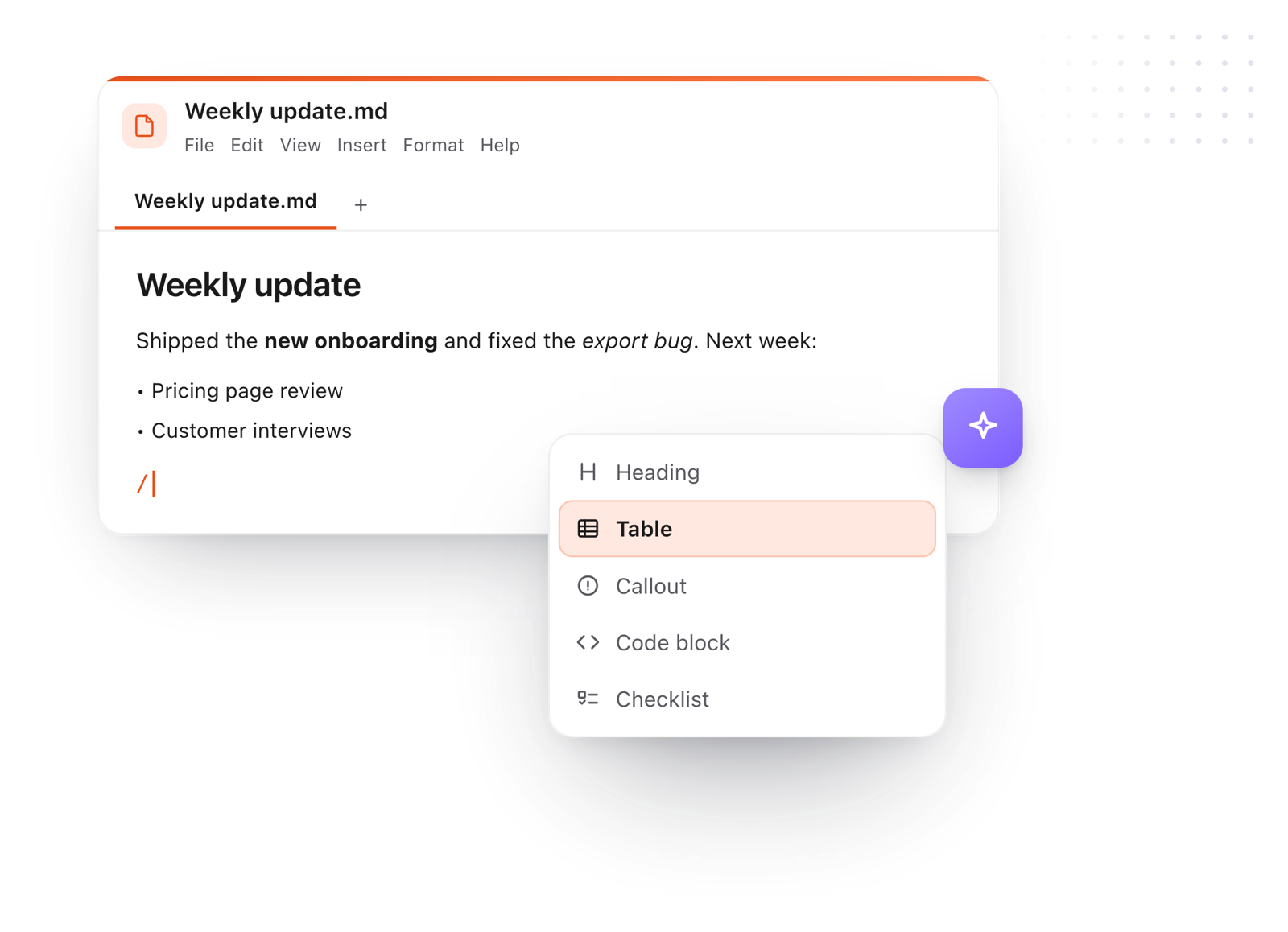
  • Нажмите / для заголовков, таблиц и кода
  • Нажмите + вверху, чтобы открыть новую заметку в своей вкладке

Нужна копия?
Файл > Скачать сохраняет эту заметку как текстовый файл, документ Word или PDF.
Загрузка редактора…Your files stay in your browser
  • Ваши файлы не покидают браузер
  • Бесплатно, без регистрации
  • Скачивание в Markdown, Word, веб-страницу или PDF
Как это работает

Онлайн-заметки за три шага

  1. 01

    Щелкните и печатайте

    Щелкните в заметке выше и начните писать. Никакой кнопки Сохранить, о которой нужно помнить.

  2. 02

    Добавьте еще заметку

    Нажмите +, чтобы открыть новую заметку в своей вкладке. Щелкните вкладку правой кнопкой, чтобы переименовать.

  3. 03

    Возвращайтесь когда угодно

    Ваши заметки будут на месте, когда вы снова откроете страницу. Файл > Скачать сохраняет копию в файл.

A note being written with the slash menu open on Heading, Table, Callout, Code block and Checklist
Бесплатно для Mac и Chrome

Понравился редактор? Установите TypeFire.

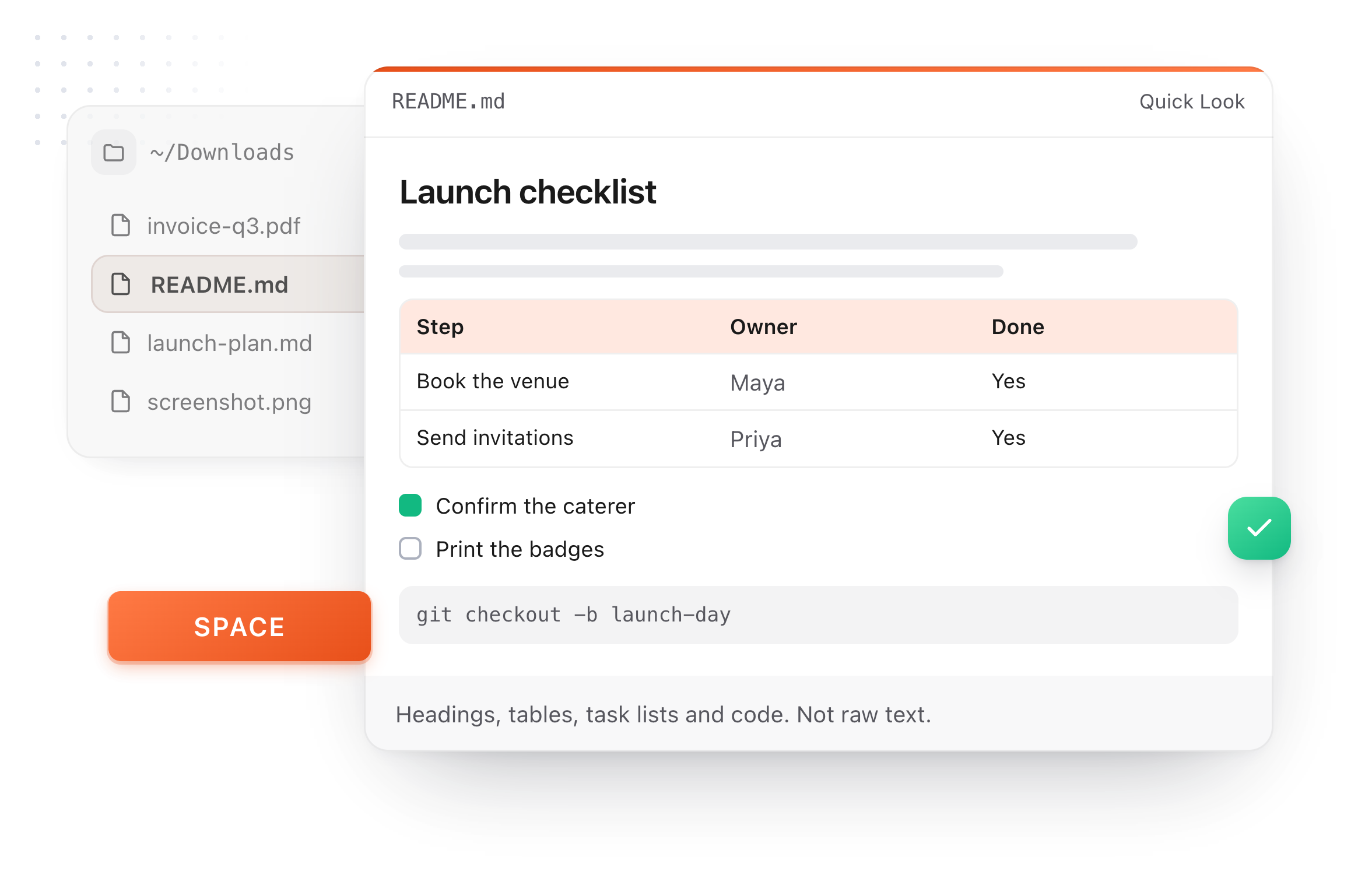
Тот же редактор для всей вашей папки с заметками в Markdown, плюс расширитель текста и менеджер буфера обмена. На Mac любой файл .md открывается в предпросмотре в Finder по нажатию пробела.

Бесплатный расширитель текста, заметки в Markdown и менеджер буфера обмена для Mac и Chrome.

A README.md previewed in Finder with Quick Look on a Mac, after pressing Space
Что он умеет

Все, что должен уметь блокнот

Быстро открывается, не требует регистрации, а заметки остаются на вашем компьютере.

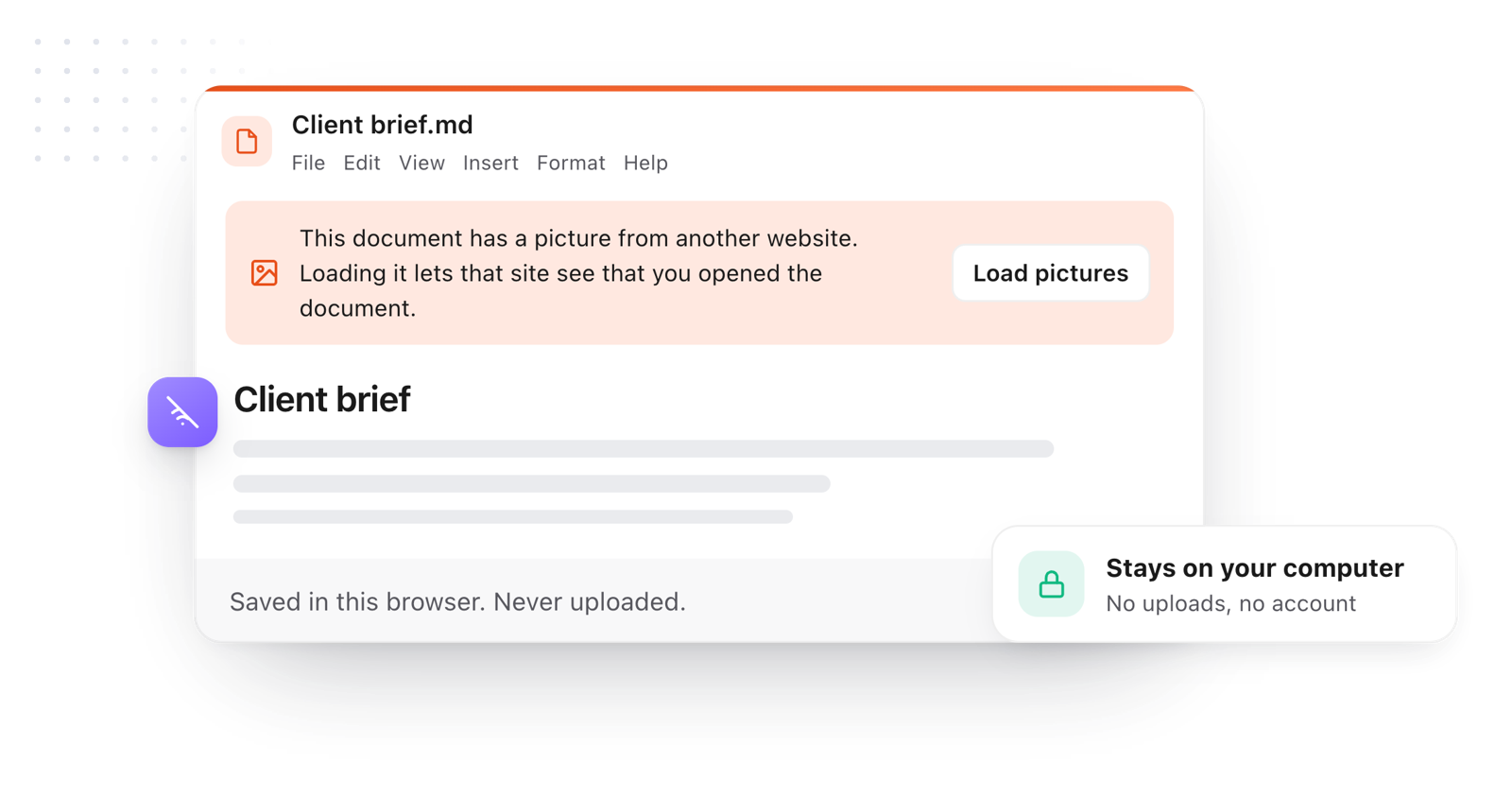
A note saved in the browser as you type, never uploaded
  1. Сохраняется сам

    Каждое нажатие клавиши сохраняется в этом браузере, поэтому закрытая вкладка или обновление никогда не стоят вам заметки.

  2. Вкладки для каждой заметки

    Держите рядом список дел, заметки со встречи и черновик и переключайтесь одним щелчком.

  3. Поиск, замена и подсчет

    Поиск и замена через Ctrl F (⌘ F на Mac) и счетчик слов и символов при наборе.

  4. Бережет глаза

    Светлая, темная или приглушенная тема, крупный шрифт, свободный межстрочный интервал и режим фокуса, все в меню Вид.

  5. Ваше навсегда

    Скачайте любую заметку как документ Word, PDF, веб-страницу или текстовый файл или распечатайте ее.

  6. Конфиденциально

    Заметки не покидают браузер. На общем компьютере Файл > Удалить сохраненные документы стирает их.

Больше возможностей

Тот же редактор, но без вкладки браузера

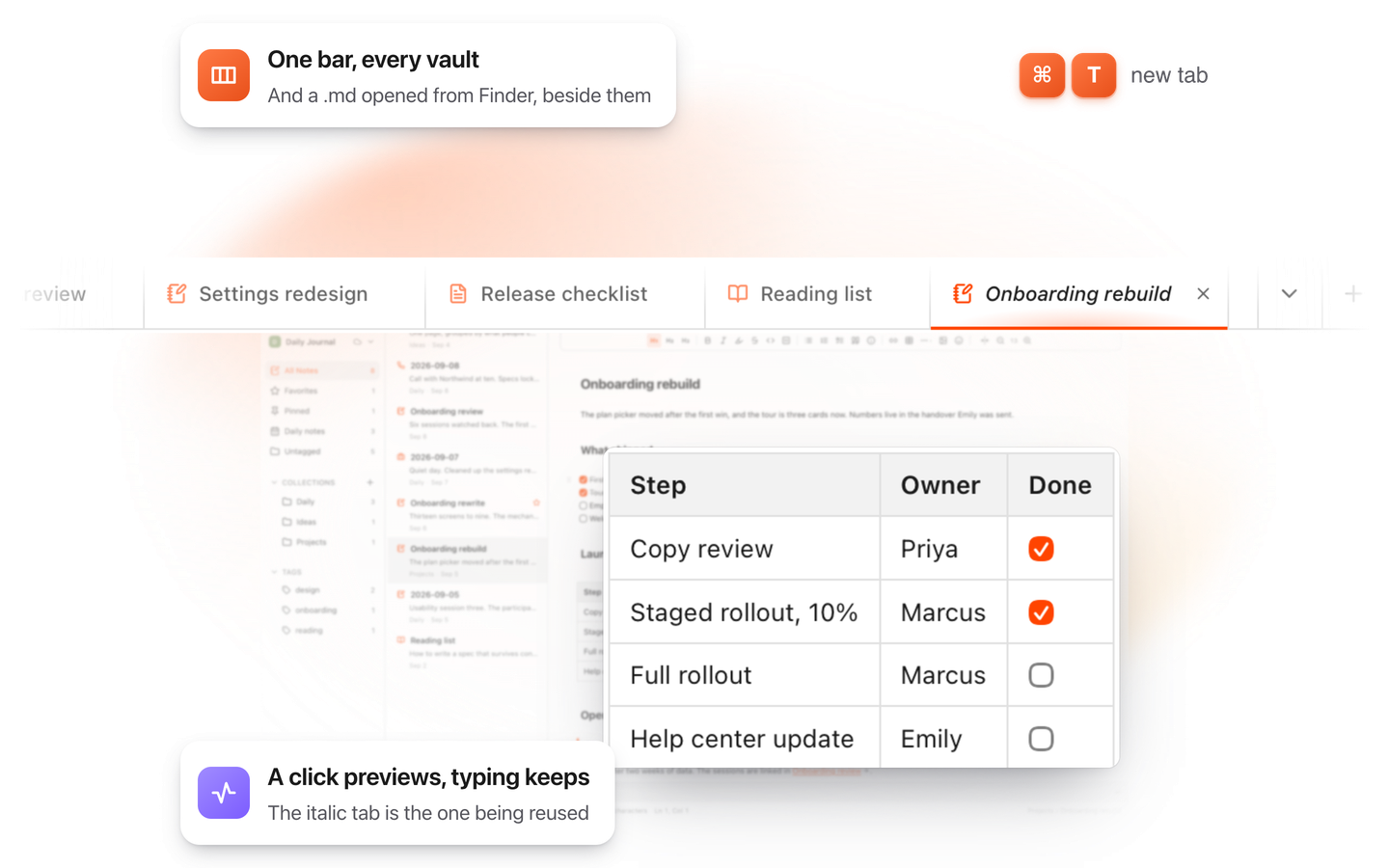
Этот редактор взят из TypeFire, бесплатного приложения для заметок в Markdown с расширителем текста и менеджером буфера обмена. Здесь он работает с файлами, которые вы открываете. В приложении он открывает всю вашу папку.

TypeFire for Mac with several Markdown notes open in one tab bar

TypeFire для Mac

  • Нажмите пробел на любом файле .md в Finder и читайте его с форматированием через Quick Look.
  • Откройте папку с Markdown, в том числе хранилище Obsidian, с вкладками, поиском и ссылками.
  • Расширитель текста и история буфера обмена в том же бесплатном приложении.
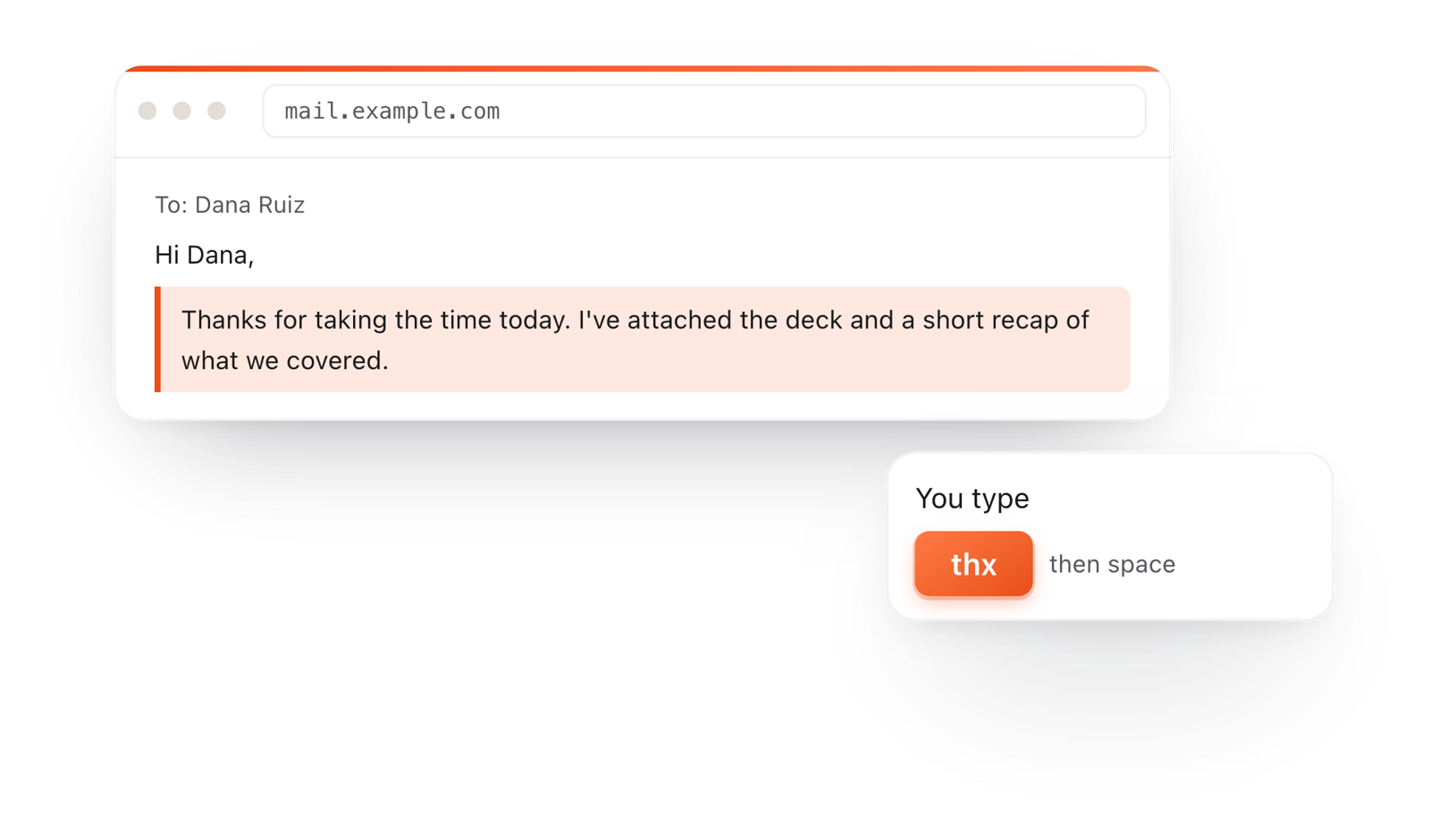
In a browser email, typing thx and a space expands into a whole thank-you reply

TypeFire для Chrome

  • Этот редактор в отдельной вкладке, в одном клике от панели инструментов.
  • Ваша папка с заметками .md во вкладках, с поиском и ссылками.
  • Расширитель текста и история буфера обмена на любом сайте.

Частые вопросы

Still not answered?

Да, этот. Откройте страницу и начните печатать. Ни аккаунта, ни почты, ничего не нужно устанавливать, и это бесплатно.

Да. Каждая заметка сохраняется в этом браузере при наборе, поэтому закрытие вкладки или обновление страницы ничего не стирает. Вернитесь на эту страницу, и заметки будут там, где вы их оставили.

В этом браузере, на этом компьютере. Они никуда не загружаются и не отправляются. Чтобы сохранить копию в другом месте, используйте Файл > Скачать.

Очистка данных сайтов в браузере удалит сохраненные здесь заметки, как и у любого блокнота, который хранит записи в браузере. Сначала скачайте все, что хотите сохранить, через Файл > Скачать.

Да. Каждая заметка открывается в своей вкладке. Нажмите + для новой, щелкните вкладку правой кнопкой, чтобы переименовать, и перетаскивайте вкладки, чтобы упорядочить.

Да. Файл > Скачать сохраняет заметку как текстовый файл Markdown, документ Word (.docx), веб-страницу или PDF. Файл > Печать тоже работает.

Да. Нажмите кнопку с луной вверху или выберите Вид > Тема: светлая, темная или приглушенная.

Да. Количество слов и символов показано внизу заметки и обновляется при наборе.

И то и другое. Просто печатайте или добавляйте заголовки, жирный шрифт, списки, чек-листы, таблицы и ссылки через панель инструментов или меню /. Внутри используется Markdown, формат обычного текста, поэтому заметки открываются где угодно.

Ваши заметки хранятся только в этом браузере. Когда закончите, Файл > Удалить сохраненные документы уберет их с компьютера.

Эта страница умеет повседневную часть обоих: открыть текстовый файл, печатать, искать и заменять и снова сохранить в файл, с вкладками для нескольких заметок. Работает в любом современном браузере на Windows, Mac, Linux или Chromebook.

Хотите, чтобы заметки были и на Mac?

TypeFire для Mac хранит ваши заметки обычными файлами в выбранной вами папке, с вкладками, поиском и ссылками, плюс расширитель текста и менеджер буфера обмена. Бесплатно.

Бесплатный расширитель текста, заметки в Markdown и менеджер буфера обмена для Mac и Chrome.