Halloween sale. Pro for $12 instead of $18 with code TRICKORTF at checkout, until October 31.
Gratis · Werkt met elke AI · Niets geüpload

Maak van ChatGPT-Markdown nette tekst

Een AI-antwoord geplakt en een rommel van ## en ** gekregen? Plak het hier. Het wordt echte koppen, vetgedrukte tekst, lijsten en tabellen, klaar om naar Word, Google Docs of een e-mail te kopiëren.

AI-antwoord.md
FileEditViewInsertFormatHelp
AI-antwoord.md

Plak hier het antwoord van de AI

Kopieer een antwoord uit ChatGPT, Claude of Gemini en plak het over deze tekst. De ## en sterretjes worden echte koppen en vetgedrukte tekst zodra het binnenkomt.

Neem het daarna overal mee naartoe

  1. Bestand > Kopiëren > Als opgemaakte tekst, en plak in een e-mail, Google Docs of Word
  2. Bestand > Downloaden > Word (.docx) voor een document dat u kunt versturen
  3. Bestand > Downloaden > PDF om een afgewerkte pagina te delen
U plakt U krijgt
**Kernpunt** Kernpunt
- item een echte opsomming
Rijen sluistekens en streepjes een opgemaakte tabel
Editor wordt geladen…Your files stay in your browser
  • Uw bestanden verlaten nooit uw browser
  • Gratis, zonder account
  • Download als Markdown, Word, webpagina of PDF
Zo werkt het

Een AI-antwoord opschonen in drie stappen

  1. 01

    Kopieer het antwoord

    Gebruik de kopieerknop onder het antwoord in ChatGPT, Claude of Gemini.

  2. 02

    Plak het hier

    Klik in het document hierboven en plak. De tekens worden opmaak zodra het binnenkomt.

  3. 03

    Breng het waar het heen moet

    Bestand > Kopiëren > Als opgemaakte tekst voor een e-mail of document, of Bestand > Downloaden voor een Word-bestand of PDF.

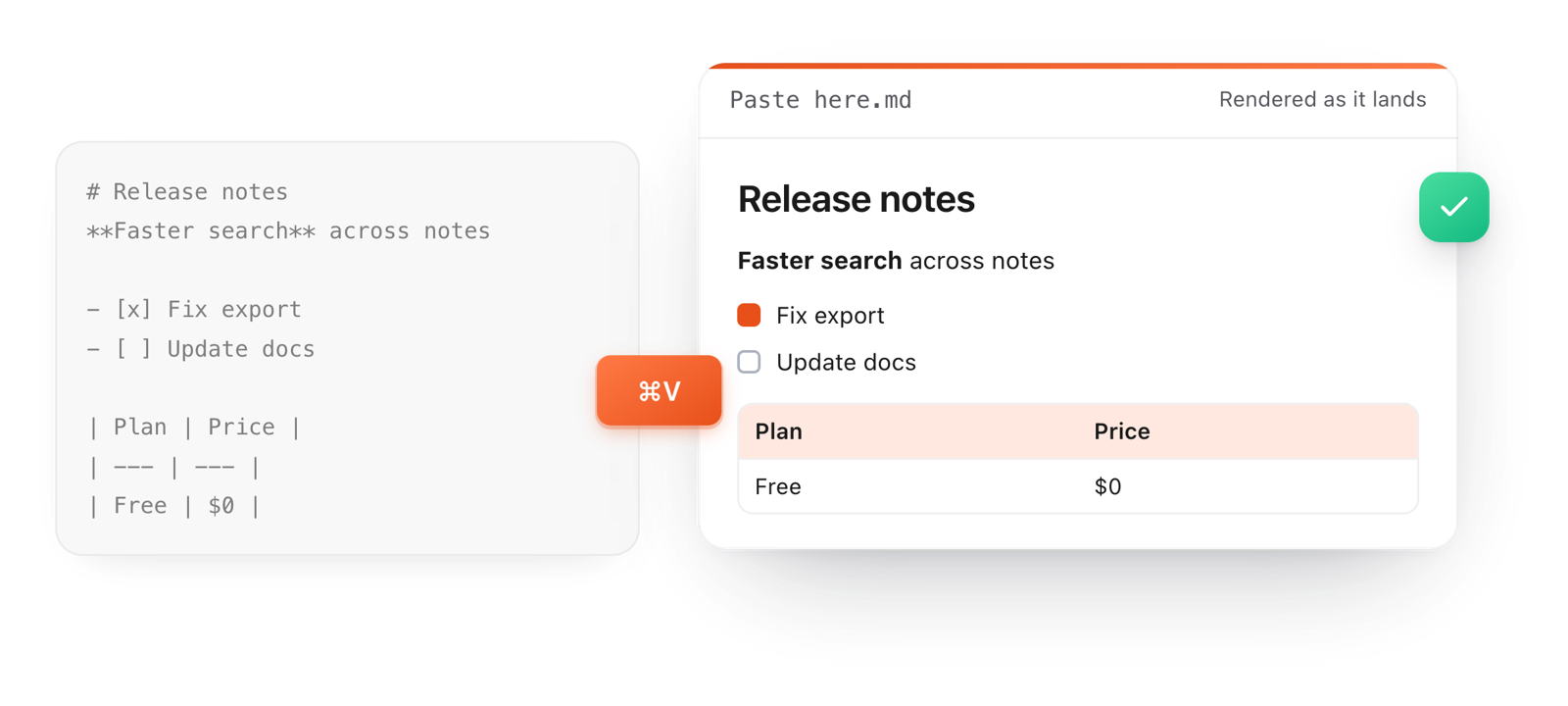
Raw Markdown pasted with Command V renders at once as a heading, bold text, checkboxes and a table
Gratis voor Mac en Chrome

Bevalt deze editor? Neem TypeFire.

Dezelfde editor voor uw hele map met Markdown-notities, plus een tekstexpander en een klembordbeheerder. Op een Mac ziet u elk .md-bestand als voorvertoning in de Finder zodra u op de spatiebalk drukt.

Een gratis tekstexpander, Markdown-notities en een klembordbeheerder, voor Mac en Chrome.

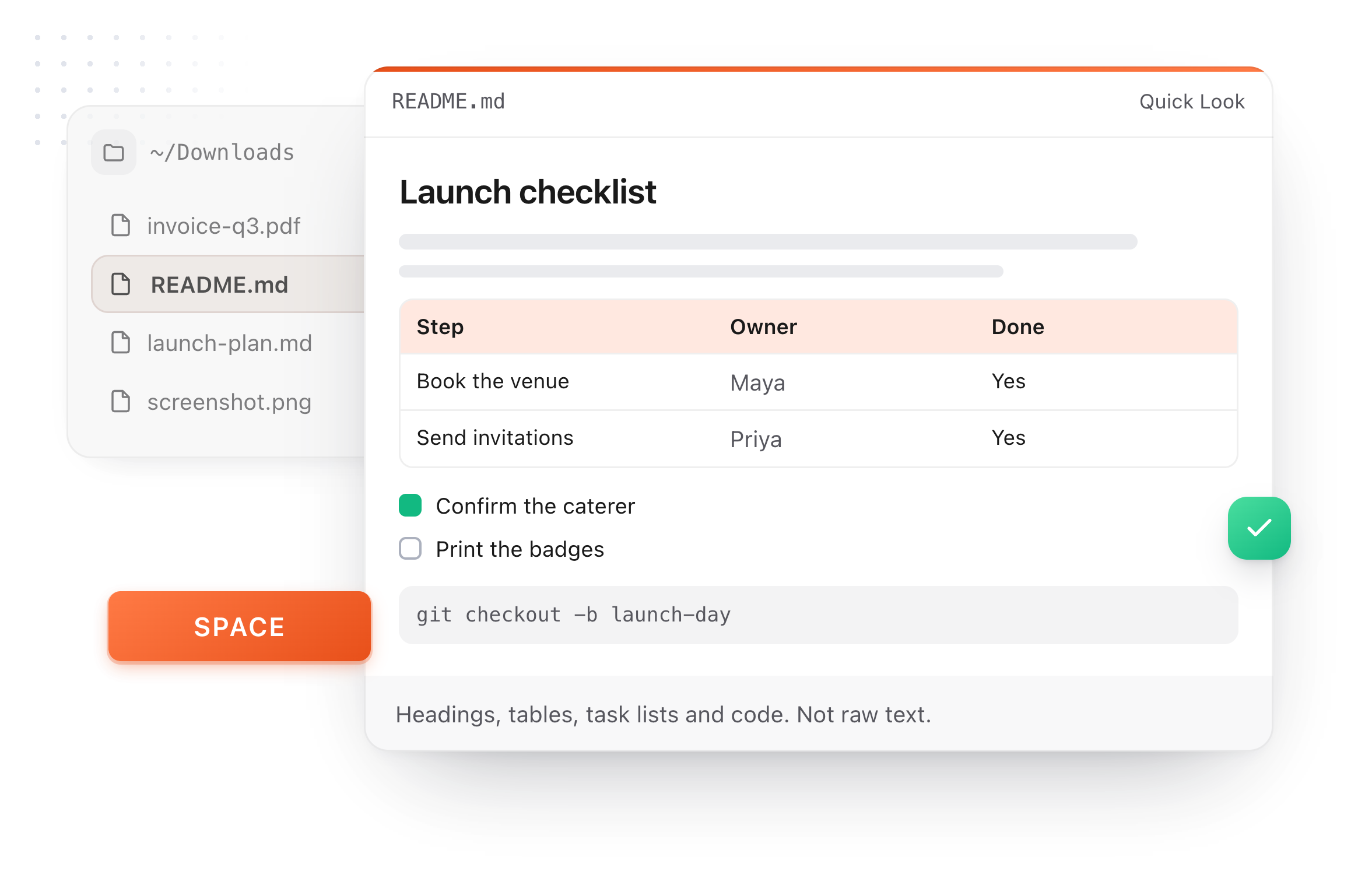
A README.md previewed in Finder with Quick Look on a Mac, after pressing Space
Wat het doet

Van chatvenster naar afgewerkt document

AI-tools schrijven in Markdown. De meeste plekken waar u plakt, kunnen dat niet lezen. Deze pagina zit ertussen.

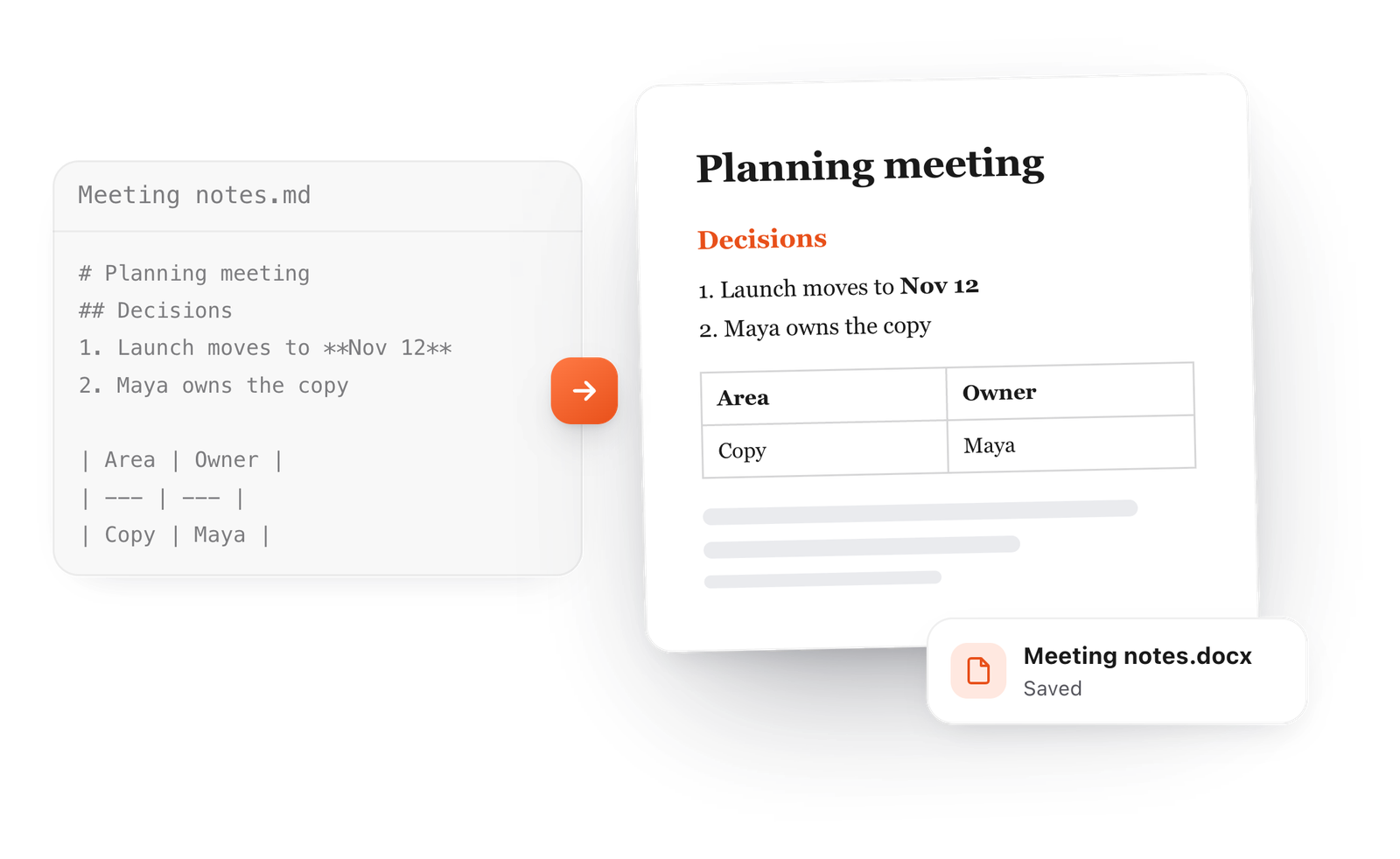
A formatted document saved as a Word file, with its table kept
  1. Echte opmaak, geen tekens

    Koppen, vet, genummerde lijsten, checklists en tabellen verschijnen zodra u plakt.

  2. Overal opgemaakt plakken

    Kopieer als opgemaakte tekst en plak in Gmail, Outlook, Google Docs, Word of Notion.

  3. Een Word-bestand met één klik

    Download een .docx met de koppen en tabellen intact, klaar om te versturen.

  4. Bewerk vóór het versturen

    Verbeter een regel, schrap een onderdeel of voeg uw eigen woorden toe, direct in het opgemaakte antwoord.

  5. Meerdere antwoorden tegelijk

    Druk op + om voor elk antwoord een nieuw tabblad te openen en vergelijk ze naast elkaar.

  6. Blijft op uw computer

    Niets wat u plakt, wordt geüpload, en er gaat niets terug naar een AI.

Ga verder

Dezelfde editor, zonder browsertabblad

Deze editor komt uit TypeFire, een gratis app voor Markdown-notities, met een tekstexpander en een klembordbeheerder. Hier werkt hij met de bestanden die u opent. In de app opent hij uw hele map.

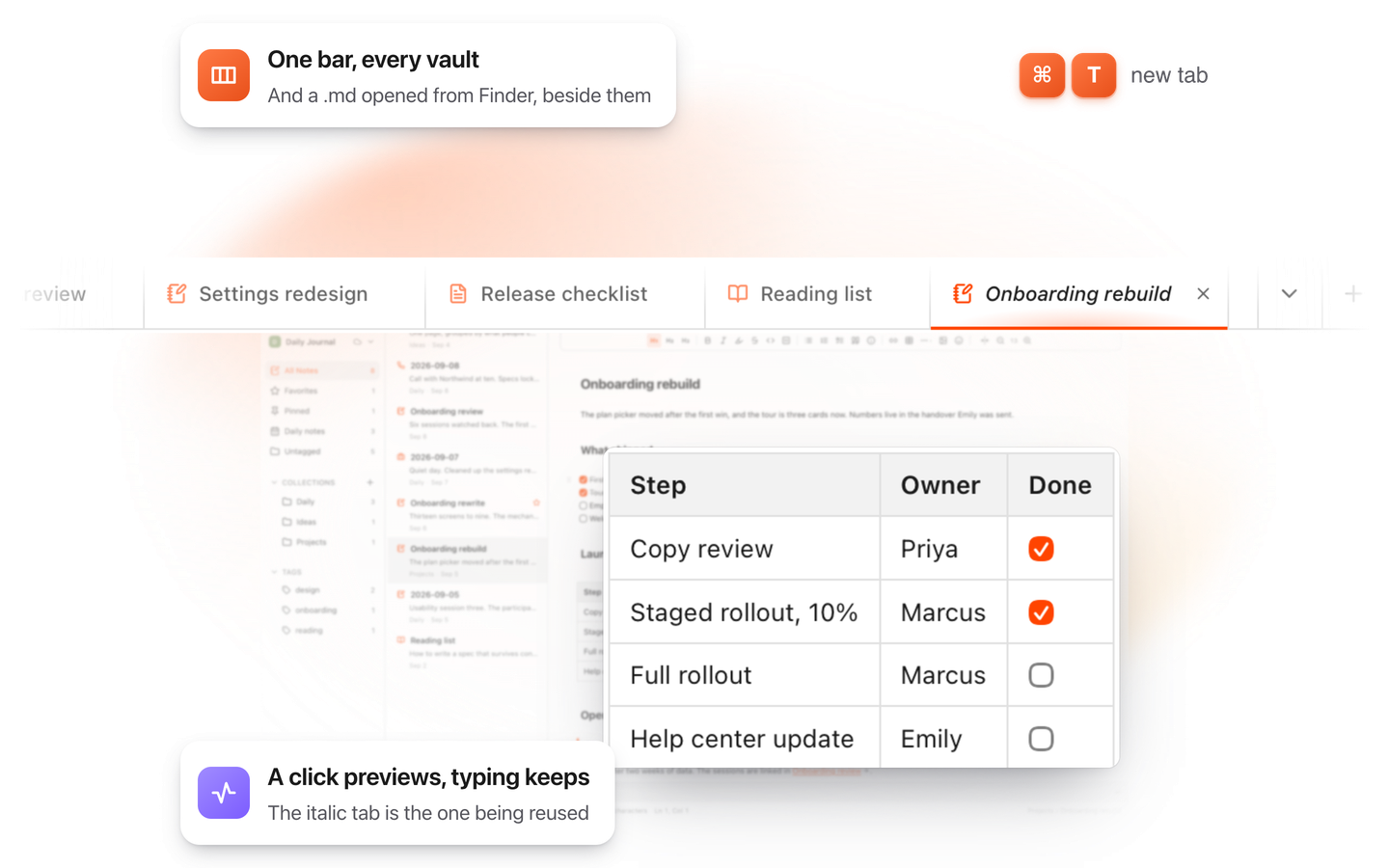
TypeFire for Mac with several Markdown notes open in one tab bar

TypeFire voor Mac

  • Druk in de Finder op de spatiebalk bij een .md-bestand en lees het opgemaakt, met Quick Look.
  • Open een map met Markdown, ook een Obsidian-vault, met tabbladen, zoeken en links.
  • Een tekstexpander en een klembordgeschiedenis in dezelfde gratis app.
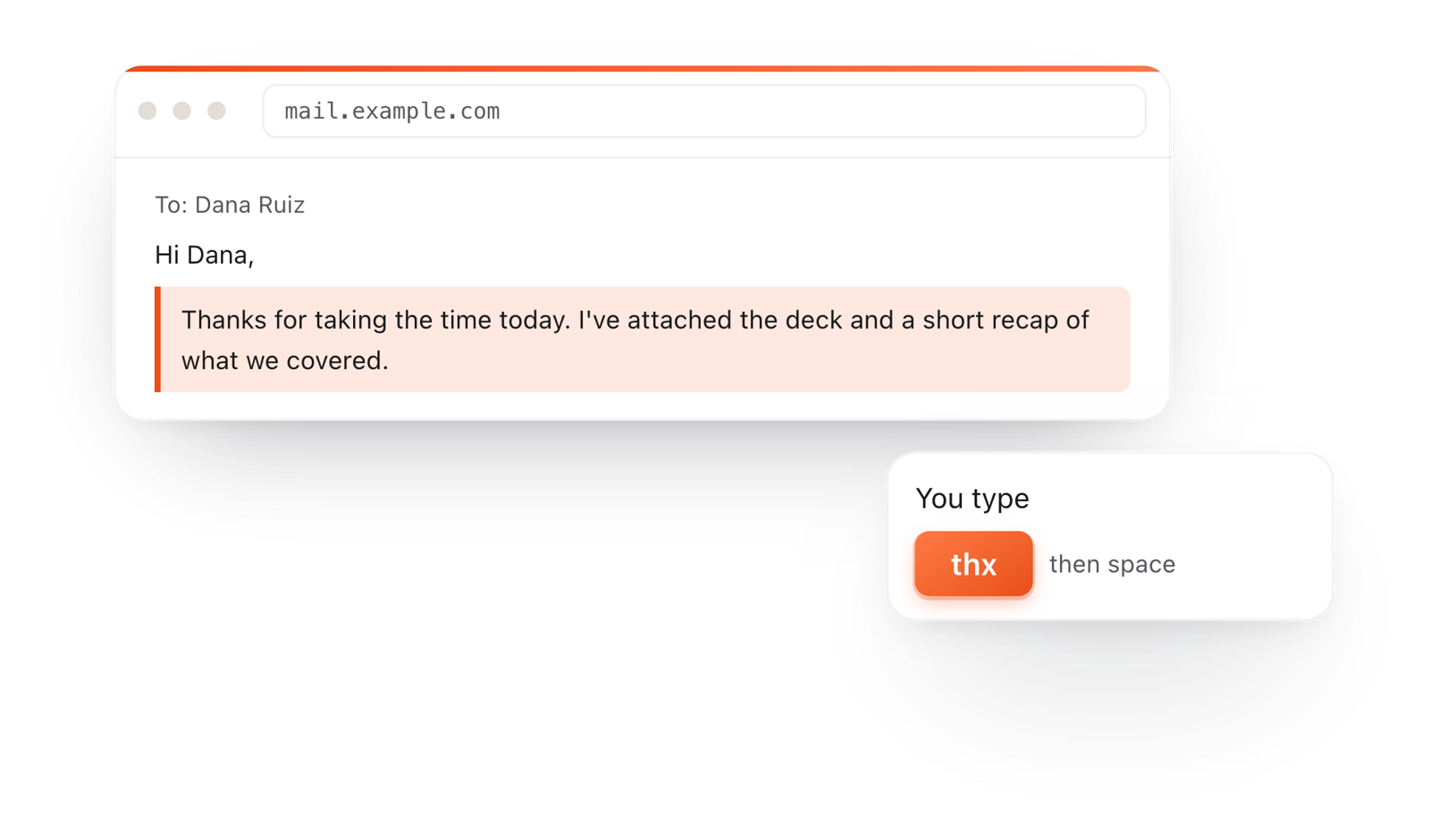
In a browser email, typing thx and a space expands into a whole thank-you reply

TypeFire voor Chrome

  • Deze editor in een eigen tabblad, één klik vanaf de werkbalk.
  • Uw map met .md-notities in tabbladen, met zoeken en links.
  • Een tekstexpander en uw klembordgeschiedenis op elke website.

Veelgestelde vragen

Still not answered?

AI-chatapps schrijven hun antwoorden in Markdown, een platte-tekstformaat waarin ## een kop is en **tekst** vet.

Het chatvenster maakt dat op, maar veel plekken waar u plakt niet, dus de tekens verschijnen. Plak het eerst hier en het wordt echte opmaak.

Plak het antwoord in het document op deze pagina en kies Bestand > Kopiëren > Als opgemaakte tekst.

Plak dat in uw e-mail, Google Docs of Word, en het komt binnen met echte koppen, vetgedrukte tekst en lijsten, zonder tekens.

Plak het antwoord hier en gebruik dan Bestand > Kopiëren > Als opgemaakte tekst en plak in Word, of Bestand > Downloaden > Word (.docx) voor een Word-bestand dat u kunt openen en versturen.

Plak het eerst hier, kies Bestand > Kopiëren > Als opgemaakte tekst en plak het dan in uw Google-document.

Koppen, vet, lijsten en tabellen komen opgemaakt binnen.

Ja. Elke AI die in Markdown antwoordt, werkt op dezelfde manier: ChatGPT, Claude, Gemini, Copilot, Perplexity en de rest.

Ja. Een Markdown-tabel wordt hier een echte tabel, en wordt ook zo gekopieerd of gedownload.

Ja. Het opgemaakte antwoord is het document, dus klik erin en wijzig wat u wilt, en kopieer of download het daarna.

Ja. Bestand > Downloaden > PDF bewaart een nette pagina om te delen.

Nee. Alles gebeurt in uw browser. Niets wat u plakt, wordt geüpload of met een AI gedeeld.

Gebruik AI in elke app, niet alleen in een chatvenster

TypeFire voert uw bewaarde prompts uit op elke tekst die u selecteert, in elke app op uw Mac of op elke site in Chrome, plus een tekstexpander en een klembordbeheerder. Gratis.

Een gratis tekstexpander, Markdown-notities en een klembordbeheerder, voor Mac en Chrome.