Halloween sale. Pro for $12 instead of $18 with code TRICKORTF at checkout, until October 31.
Бесплатно · Работает с любым ИИ · Ничего не загружается

Превратите Markdown из ChatGPT в чистый текст

Вставили ответ ИИ и получили кашу из ## и **? Вставьте его сюда. Он превратится в настоящие заголовки, жирный текст, списки и таблицы, готовые к копированию в Word, Google Docs или письмо.

Ответ ИИ.md
FileEditViewInsertFormatHelp
Ответ ИИ.md

Вставьте сюда ответ ИИ

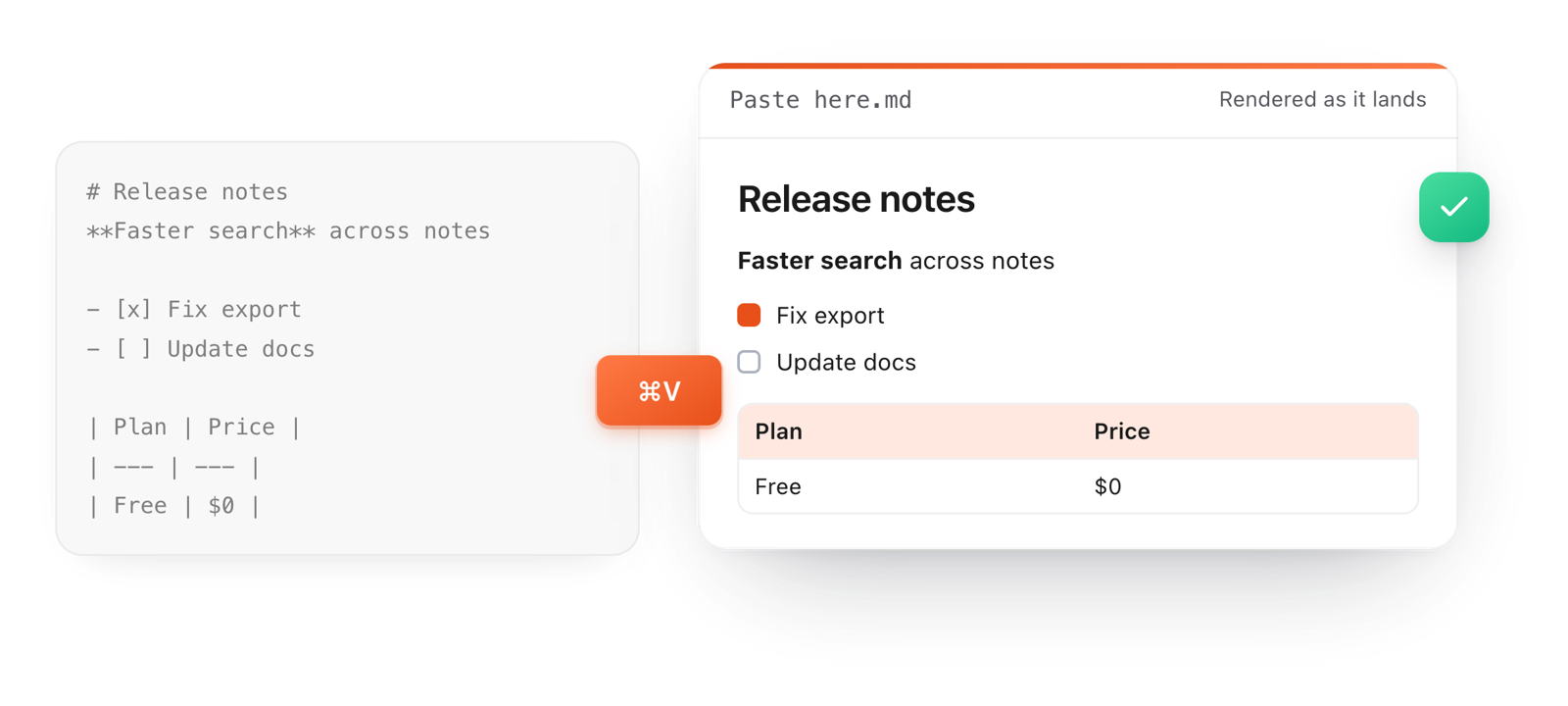
Скопируйте ответ из ChatGPT, Claude или Gemini и вставьте поверх этого текста. ## и звездочки превратятся в настоящие заголовки и жирный текст сразу после вставки.

А потом забирайте куда угодно

  1. Файл > Копировать > Как форматированный текст и вставьте в письмо, Google Docs или Word
  2. Файл > Скачать > Word (.docx) для документа, который можно отправить
  3. Файл > Скачать > PDF, чтобы поделиться готовой страницей
Вы вставляете Вы получаете
**Главная мысль** Главная мысль
- пункт настоящий маркированный список
Строки из черт и дефисов отформатированная таблица
Загрузка редактора…Your files stay in your browser
  • Ваши файлы не покидают браузер
  • Бесплатно, без регистрации
  • Скачивание в Markdown, Word, веб-страницу или PDF
Как это работает

Приведите ответ ИИ в порядок за три шага

  1. 01

    Скопируйте ответ

    Нажмите кнопку копирования под ответом в ChatGPT, Claude или Gemini.

  2. 02

    Вставьте сюда

    Щелкните в документе выше и вставьте. Символы превратятся в форматирование сразу после вставки.

  3. 03

    Отправьте по назначению

    Файл > Копировать > Как форматированный текст для письма или документа, или Файл > Скачать для файла Word или PDF.

Raw Markdown pasted with Command V renders at once as a heading, bold text, checkboxes and a table
Бесплатно для Mac и Chrome

Понравился редактор? Установите TypeFire.

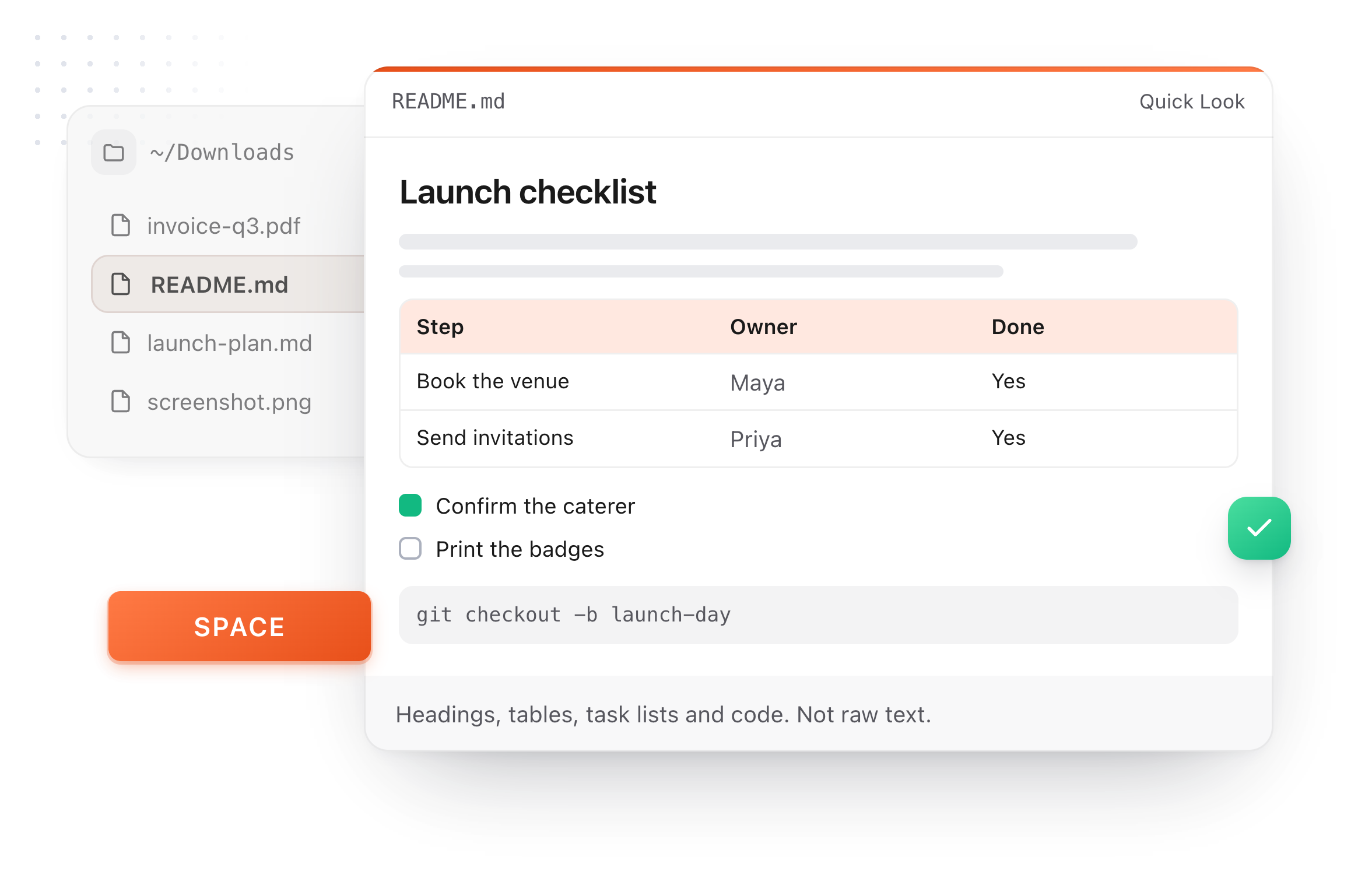
Тот же редактор для всей вашей папки с заметками в Markdown, плюс расширитель текста и менеджер буфера обмена. На Mac любой файл .md открывается в предпросмотре в Finder по нажатию пробела.

Бесплатный расширитель текста, заметки в Markdown и менеджер буфера обмена для Mac и Chrome.

A README.md previewed in Finder with Quick Look on a Mac, after pressing Space
Что он умеет

Из окна чата в готовый документ

ИИ-инструменты пишут в Markdown. Большинство мест, куда вы вставляете текст, его не понимают. Эта страница стоит посередине.

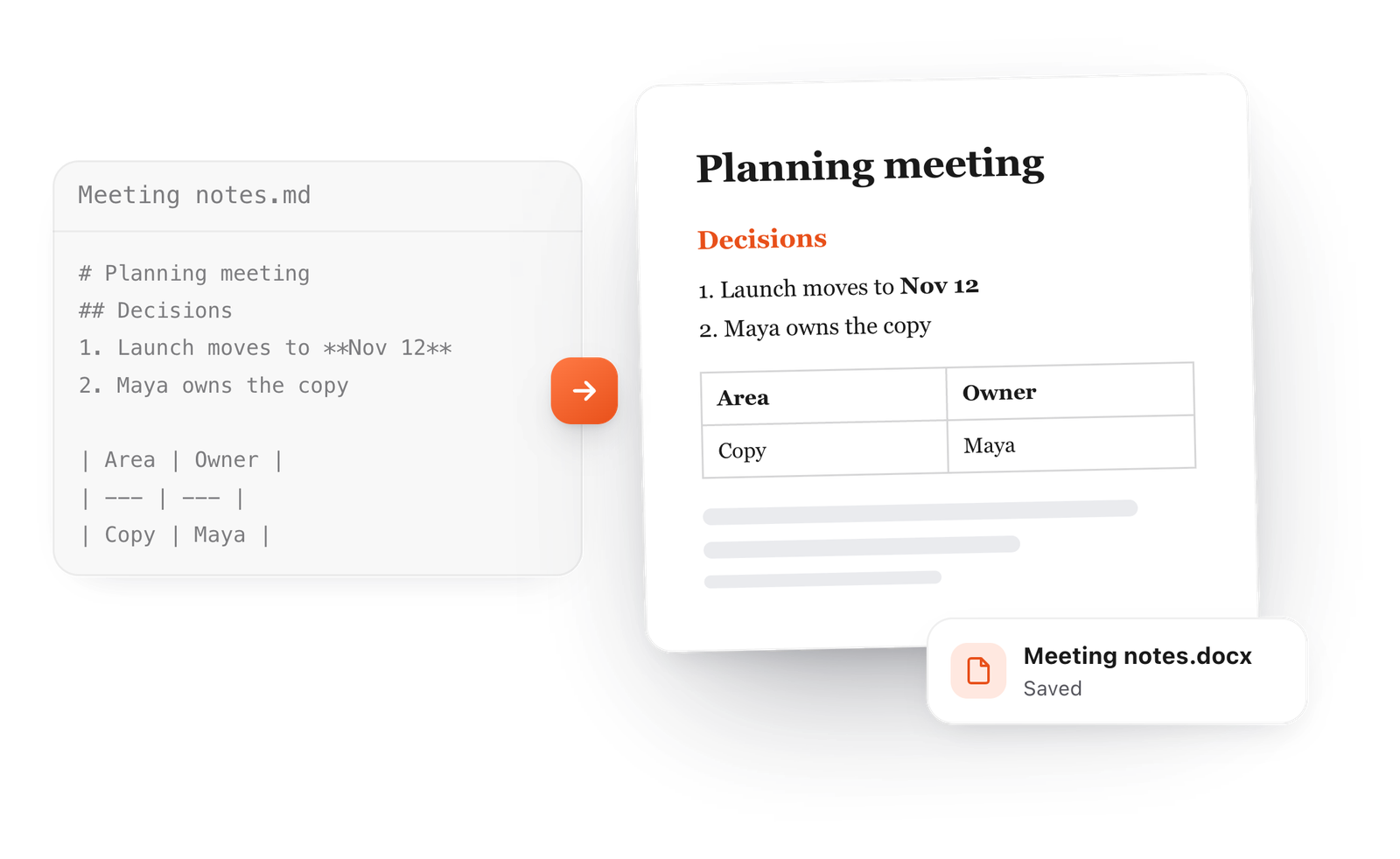
A formatted document saved as a Word file, with its table kept
  1. Настоящее форматирование без символов

    Заголовки, жирный шрифт, нумерованные списки, чек-листы и таблицы появляются сразу после вставки.

  2. Вставляйте с форматированием куда угодно

    Скопируйте как форматированный текст и вставьте в Gmail, Outlook, Google Docs, Word или Notion.

  3. Файл Word в один клик

    Скачайте .docx с заголовками и таблицами, готовый к отправке.

  4. Правьте перед отправкой

    Исправьте строку, уберите раздел или добавьте свои слова прямо в отформатированном ответе.

  5. Несколько ответов сразу

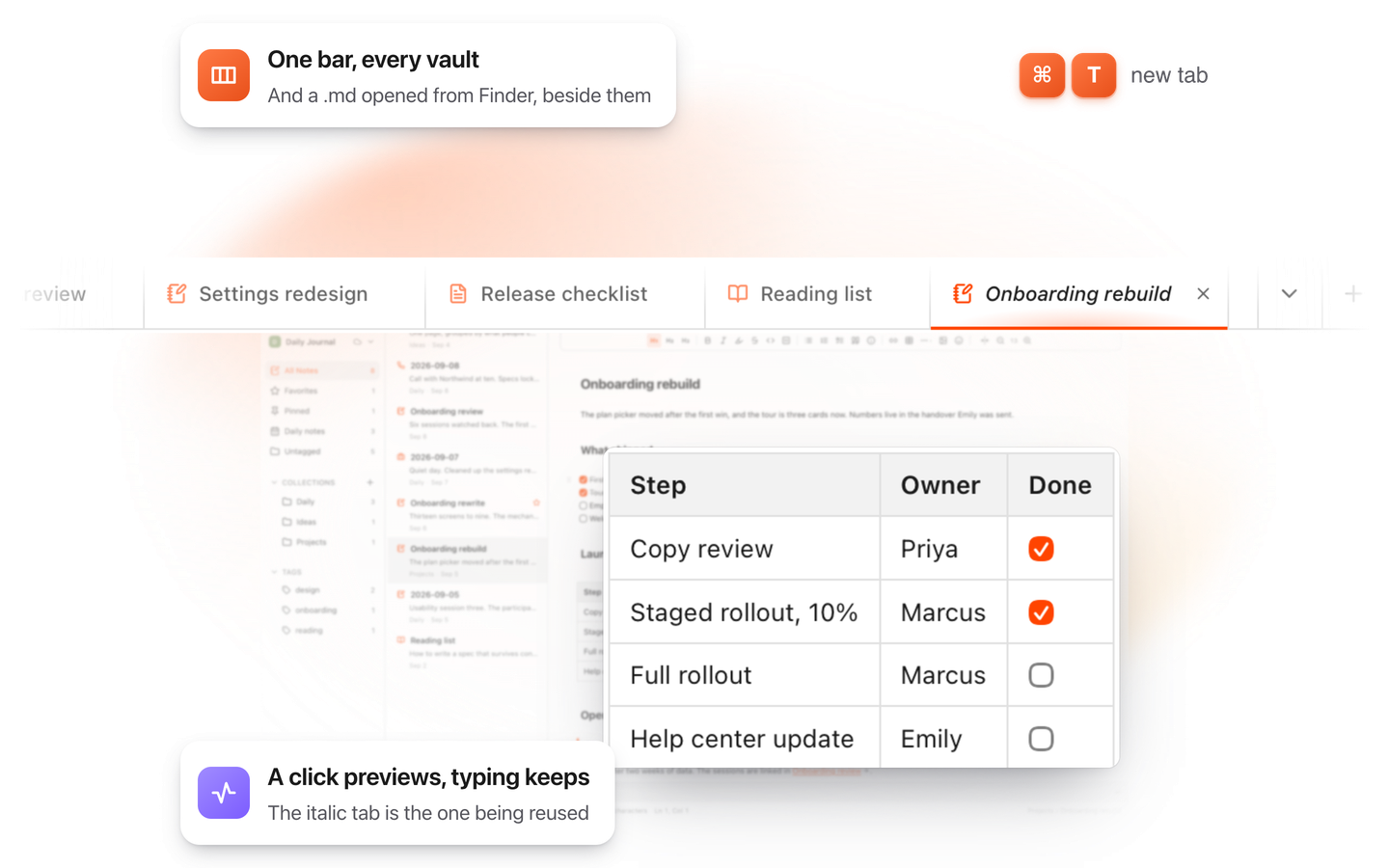
    Нажмите +, чтобы открыть новую вкладку для каждого ответа, и сравнивайте их бок о бок.

  6. Остается на вашем компьютере

    Ничего из вставленного не загружается и не отправляется обратно ни в какой ИИ.

Больше возможностей

Тот же редактор, но без вкладки браузера

Этот редактор взят из TypeFire, бесплатного приложения для заметок в Markdown с расширителем текста и менеджером буфера обмена. Здесь он работает с файлами, которые вы открываете. В приложении он открывает всю вашу папку.

TypeFire for Mac with several Markdown notes open in one tab bar

TypeFire для Mac

  • Нажмите пробел на любом файле .md в Finder и читайте его с форматированием через Quick Look.
  • Откройте папку с Markdown, в том числе хранилище Obsidian, с вкладками, поиском и ссылками.
  • Расширитель текста и история буфера обмена в том же бесплатном приложении.
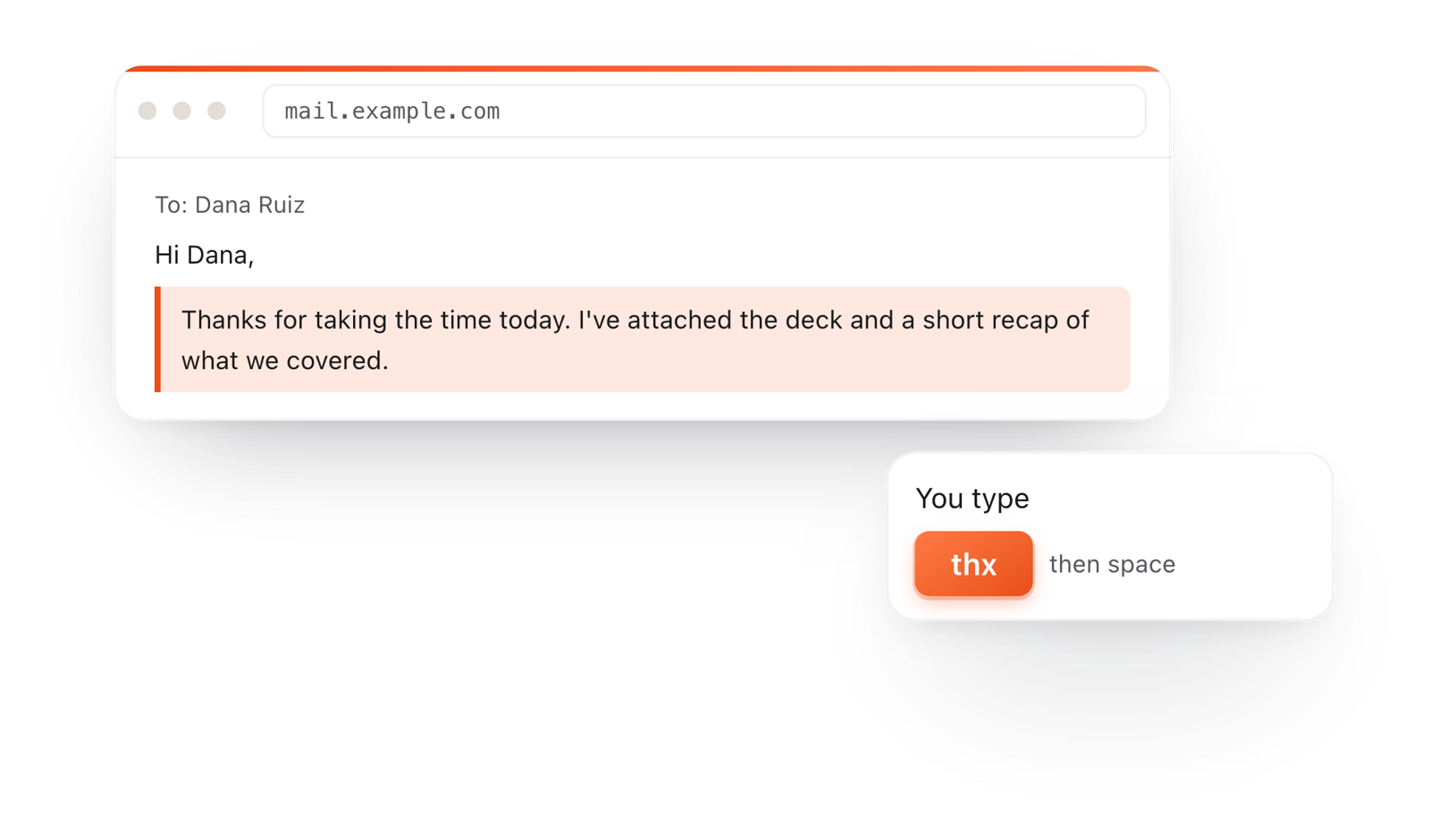
In a browser email, typing thx and a space expands into a whole thank-you reply

TypeFire для Chrome

  • Этот редактор в отдельной вкладке, в одном клике от панели инструментов.
  • Ваша папка с заметками .md во вкладках, с поиском и ссылками.
  • Расширитель текста и история буфера обмена на любом сайте.

Частые вопросы

Still not answered?

Чат-приложения с ИИ пишут ответы в Markdown, формате обычного текста, где ## обозначает заголовок, а **текст** выделяется жирным. Окно чата отображает форматирование, но многие места, куда вы вставляете текст, нет, и поэтому видны символы. Сначала вставьте ответ сюда, и он превратится в настоящее форматирование.

Вставьте ответ в документ на этой странице и выберите Файл > Копировать > Как форматированный текст. Вставьте это в письмо, Google Docs или Word, и текст придет с настоящими заголовками, жирным шрифтом и списками, без символов.

Вставьте ответ сюда, а затем либо Файл > Копировать > Как форматированный текст и вставьте в Word, либо Файл > Скачать > Word (.docx), чтобы получить файл Word, который можно открыть и отправить.

Сначала вставьте его сюда, выберите Файл > Копировать > Как форматированный текст, затем вставьте в свой документ Google Docs. Заголовки, жирный шрифт, списки и таблицы придут с форматированием.

Да. Любой ИИ, который отвечает в Markdown, работает так же: ChatGPT, Claude, Gemini, Copilot, Perplexity и остальные.

Да. Таблица Markdown отображается здесь как настоящая таблица и так же копируется или скачивается.

Да. Отформатированный ответ и есть документ, так что щелкните в нем и измените что угодно, а затем скопируйте или скачайте.

Да. Файл > Скачать > PDF сохраняет аккуратную страницу, которой можно поделиться.

Нет. Все происходит в браузере. Ничего из вставленного не загружается и не передается никакому ИИ.

Используйте ИИ в любом приложении, а не только в чате

TypeFire запускает ваши сохраненные промпты для любого выделенного текста, в любом приложении на Mac или на любом сайте в Chrome, плюс расширитель текста и менеджер буфера обмена. Бесплатно.

Бесплатный расширитель текста, заметки в Markdown и менеджер буфера обмена для Mac и Chrome.