Halloween sale. Pro for $12 instead of $18 with code TRICKORTF at checkout, until October 31.
Бесплатно · Без дополнений · Ничего не загружается

Google Docs в Markdown бесплатно

Скопируйте текст из документа Google и вставьте сюда. Заголовки, списки, ссылки и таблицы сразу превратятся в чистый Markdown. Никаких дополнений, и ничто не просит доступ к вашему аккаунту Google.

Из Google Docs.md
FileEditViewInsertFormatHelp
Из Google Docs.md

Вставьте сюда текст из Google Docs

В документе Google выделите текст (Ctrl A, чтобы выделить все), скопируйте и вставьте поверх этого текста. Он сразу станет Markdown.

Что переносится

  • Заголовки становятся #, ## и ###
  • Жирный, курсив и ссылки сохраняют форматирование
  • Маркированные и нумерованные списки остаются списками
  • Таблицы сохраняют строки и столбцы

Несколько документов?
Нажмите + для новой вкладки и вставьте следующий. Каждый скачивается отдельным файлом .md.
Загрузка редактора…Your files stay in your browser
  • Ваши файлы не покидают браузер
  • Бесплатно, без регистрации
  • Скачивание в Markdown, Word, веб-страницу или PDF
Как это работает

Документ Google в Markdown за три шага

  1. 01

    Скопируйте из Google Docs

    В документе нажмите Ctrl A (⌘ A на Mac), чтобы выделить все, и скопируйте.

  2. 02

    Вставьте сюда

    Щелкните в документе выше и вставьте. Текст станет Markdown, отформатированным на экране.

  3. 03

    Сохраните .md

    Файл > Скачать > Markdown сохраняет файл, а Файл > Копировать > Как Markdown копирует его.

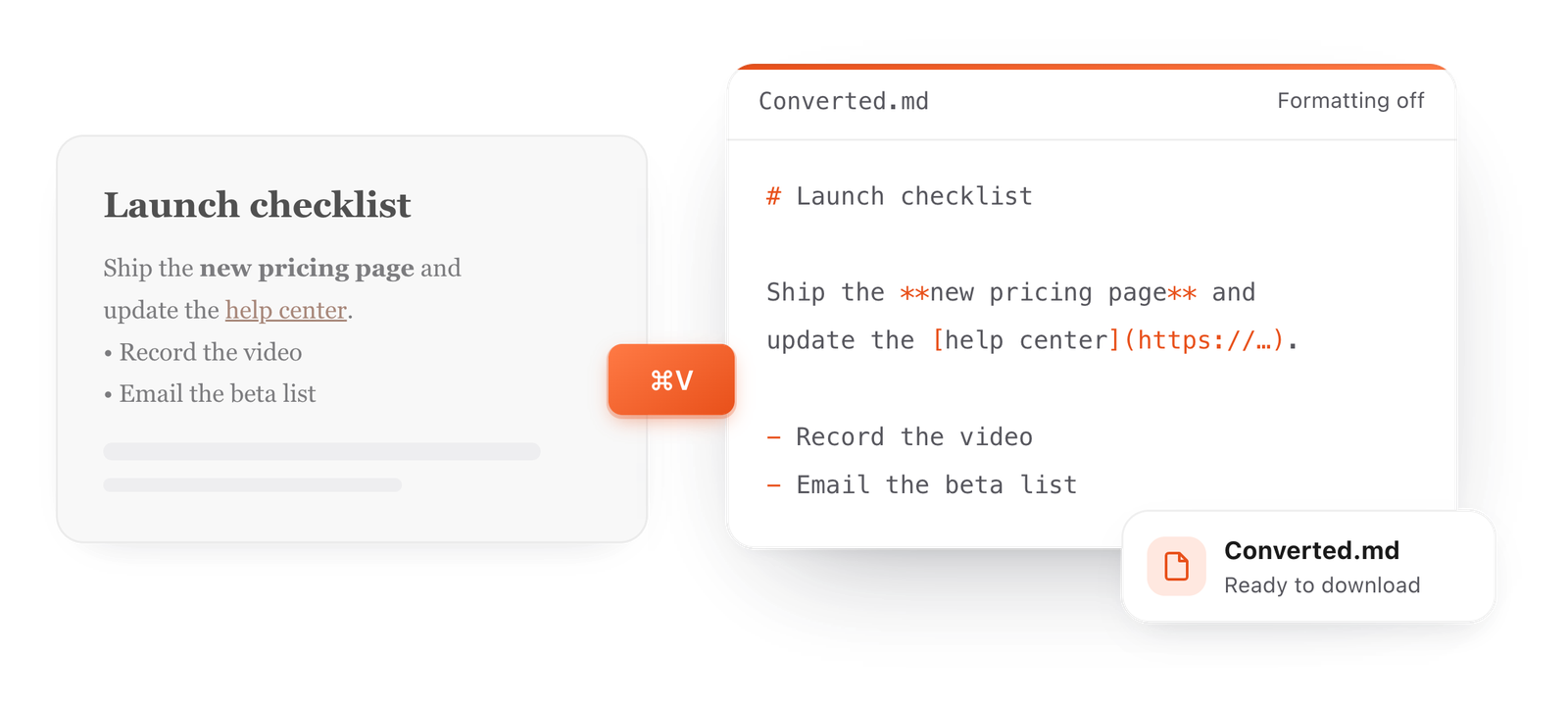
A formatted paragraph pasted from a Google Doc turns into the Markdown source it became
Бесплатно для Mac и Chrome

Понравился редактор? Установите TypeFire.

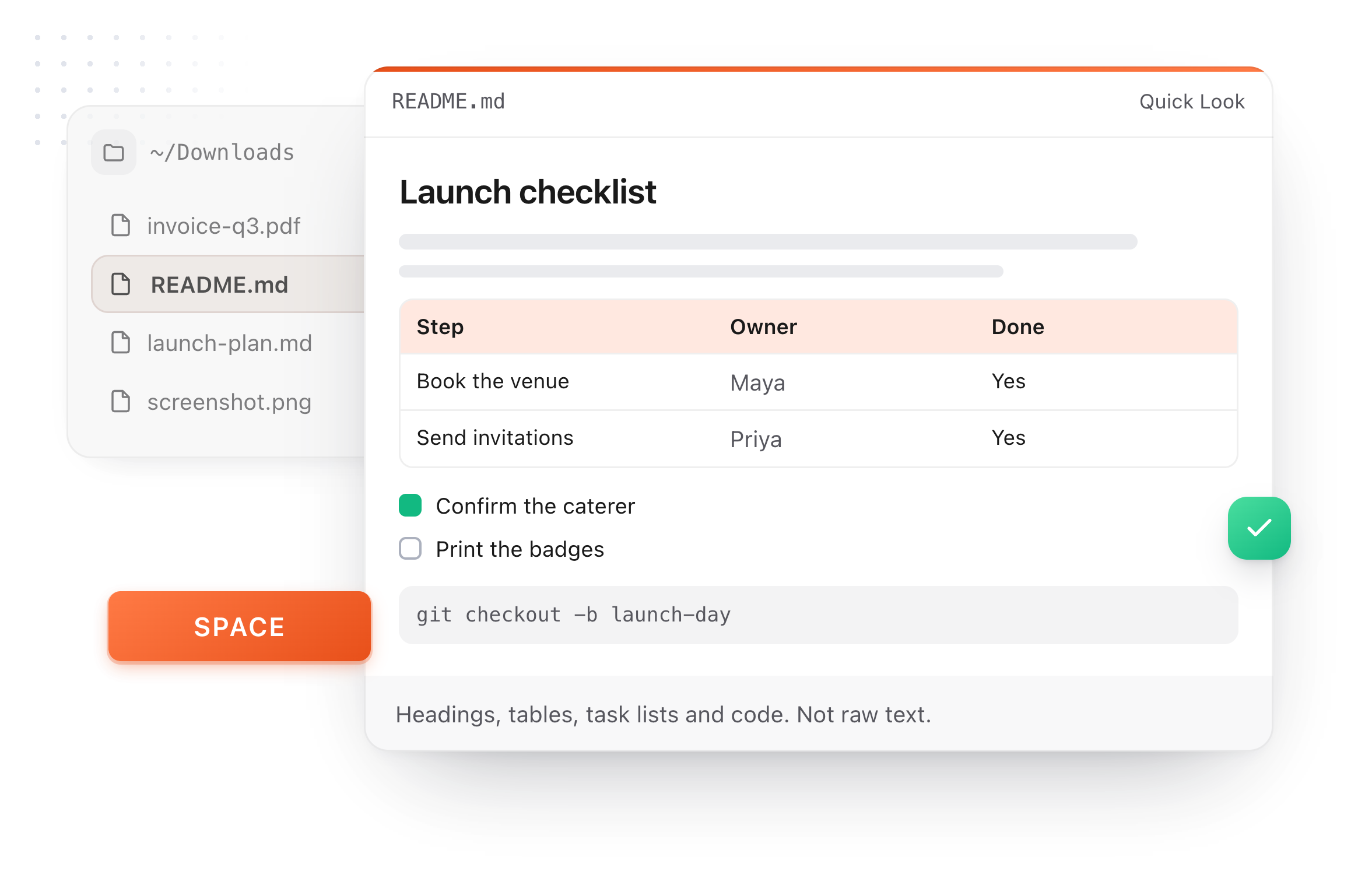
Тот же редактор для всей вашей папки с заметками в Markdown, плюс расширитель текста и менеджер буфера обмена. На Mac любой файл .md открывается в предпросмотре в Finder по нажатию пробела.

Бесплатный расширитель текста, заметки в Markdown и менеджер буфера обмена для Mac и Chrome.

A README.md previewed in Finder with Quick Look on a Mac, after pressing Space
Что он умеет

Скопировали, вставили, а аккаунт остался при вас

Копирование и вставка и есть весь процесс, а ваш аккаунт Google в нем не участвует.

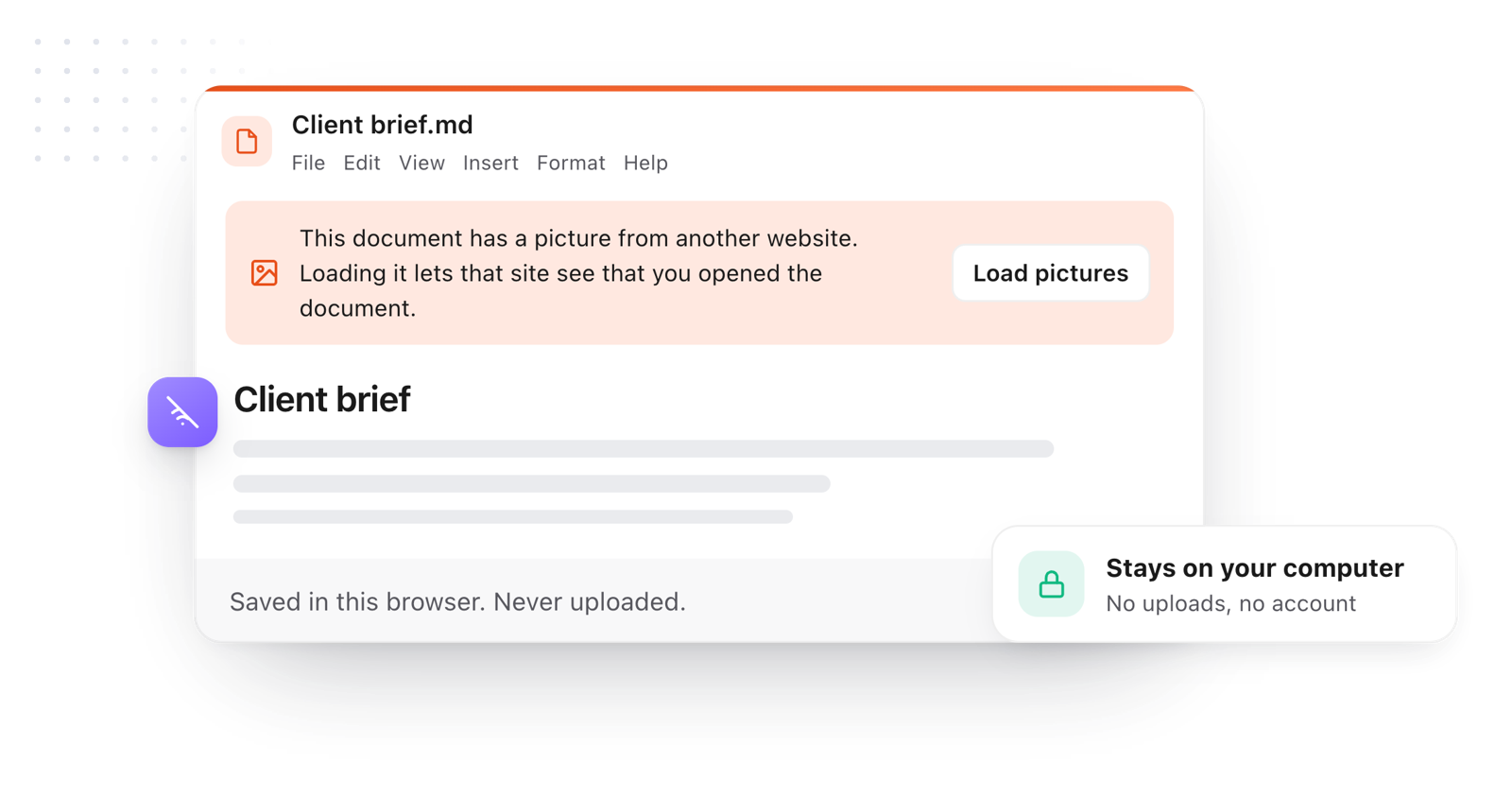
The pasted document stays in the browser and is never uploaded
  1. Структура сохраняется

    Заголовки, жирный, курсив, ссылки, списки и таблицы переносятся полностью.

  2. Проверьте исходник

    Отключите Форматирование в меню Вид, чтобы прочитать ровно тот Markdown, который получился.

  3. В обе стороны

    Скопируйте Markdown обратно как форматированный текст и вставьте в документ Google.

  4. По вкладке на документ

    Конвертируйте несколько документов бок о бок, каждый в своей вкладке.

  5. Конфиденциально

    Ваш документ не покидает браузер. Ничего не загружается.

Больше возможностей

Тот же редактор, но без вкладки браузера

Этот редактор взят из TypeFire, бесплатного приложения для заметок в Markdown с расширителем текста и менеджером буфера обмена. Здесь он работает с файлами, которые вы открываете. В приложении он открывает всю вашу папку.

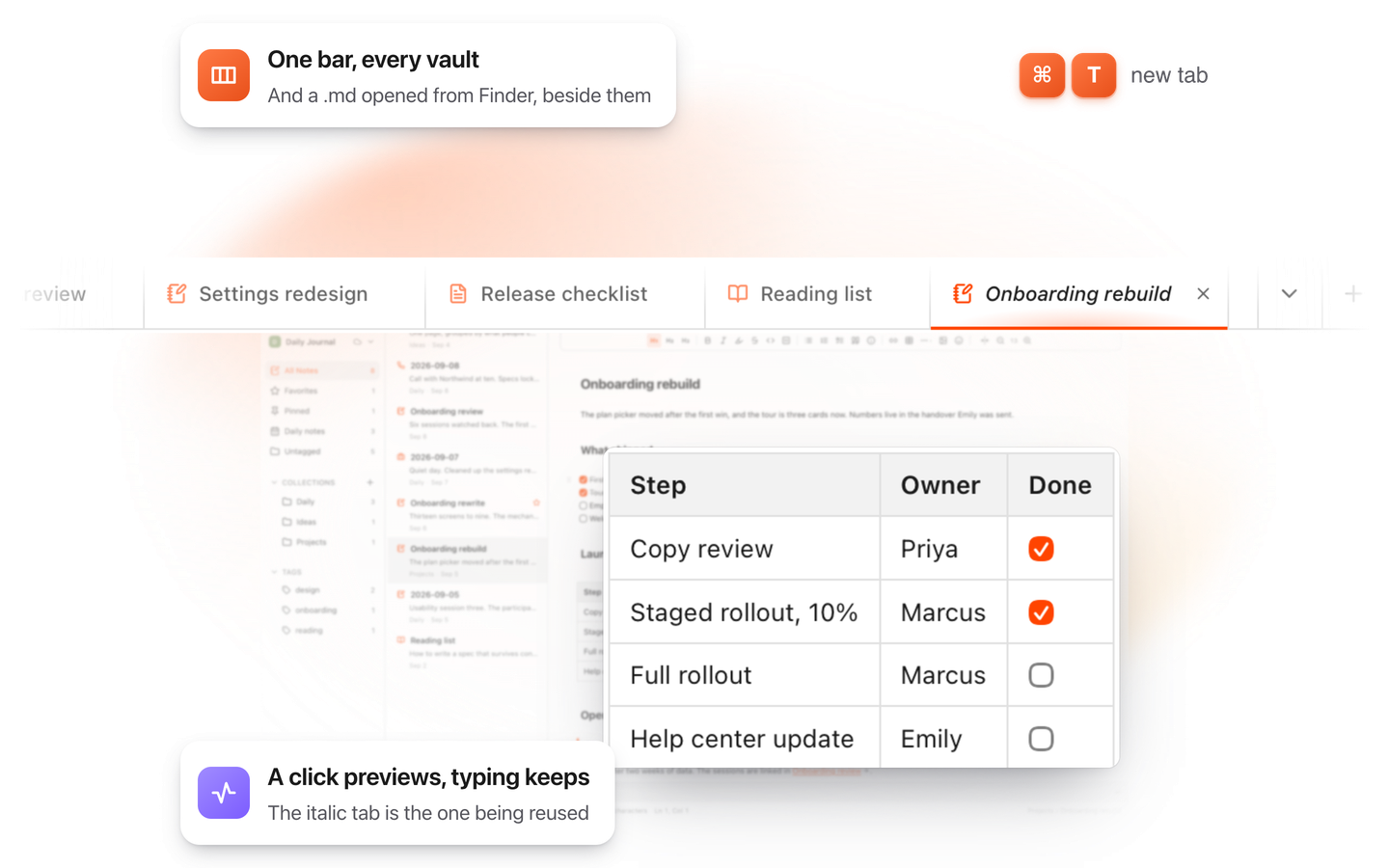
TypeFire for Mac with several Markdown notes open in one tab bar

TypeFire для Mac

  • Нажмите пробел на любом файле .md в Finder и читайте его с форматированием через Quick Look.
  • Откройте папку с Markdown, в том числе хранилище Obsidian, с вкладками, поиском и ссылками.
  • Расширитель текста и история буфера обмена в том же бесплатном приложении.
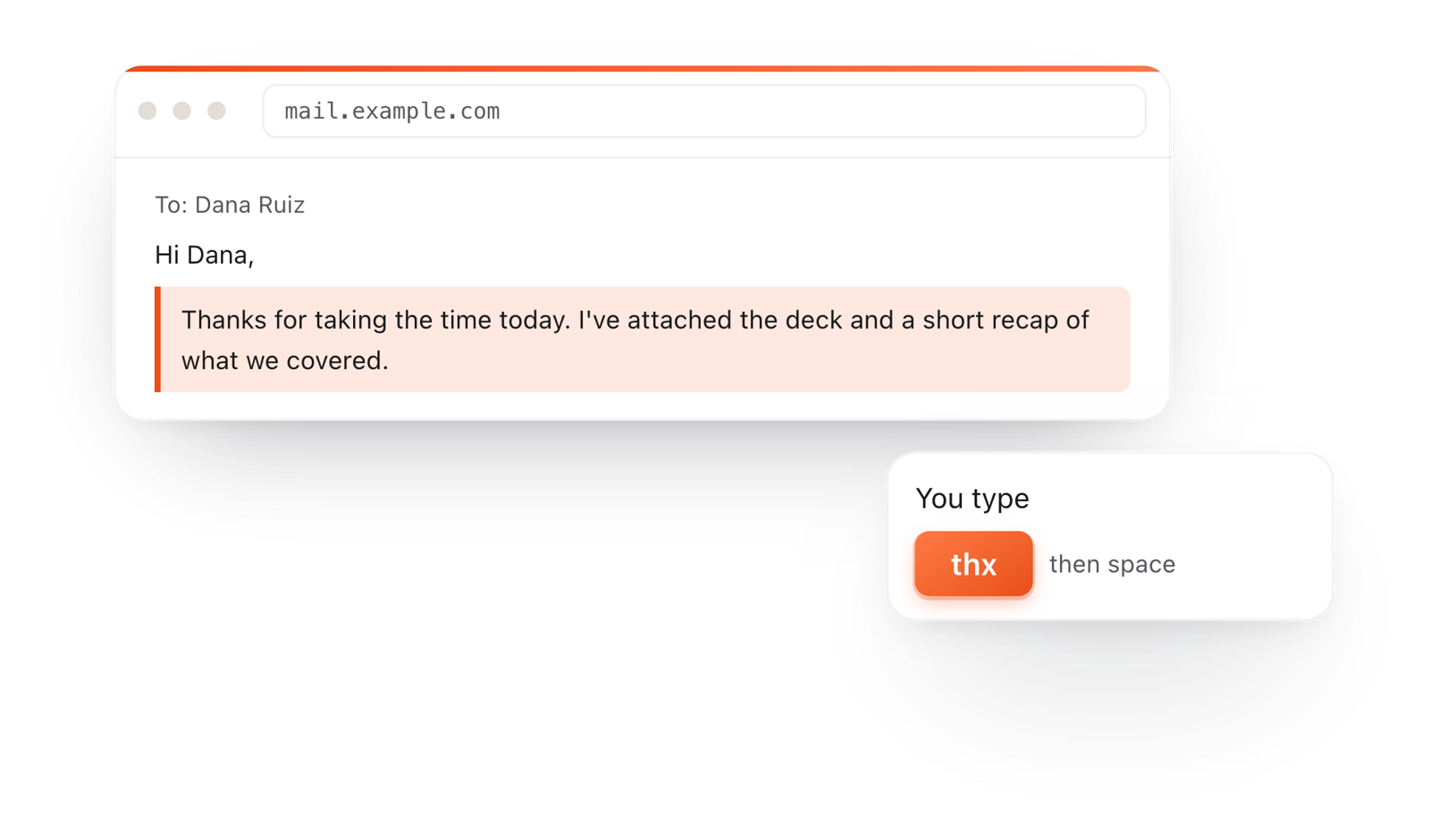
In a browser email, typing thx and a space expands into a whole thank-you reply

TypeFire для Chrome

  • Этот редактор в отдельной вкладке, в одном клике от панели инструментов.
  • Ваша папка с заметками .md во вкладках, с поиском и ссылками.
  • Расширитель текста и история буфера обмена на любом сайте.

Частые вопросы

Still not answered?

В документе Google выделите текст (Ctrl A, чтобы выделить все), скопируйте и вставьте в документ на этой странице. Он сразу станет Markdown. Файл > Скачать > Markdown сохраняет файл .md.

Да. Без аккаунта, без регистрации и без дополнений для Google Docs.

Нет. Достаточно скопировать и вставить, и ничто не запрашивает доступ к вашему аккаунту Google.

Нет. Конвертация происходит в браузере. Ничего из вставленного никуда не отправляется.

Да. Заголовки, жирный, курсив, ссылки, маркированные и нумерованные списки и таблицы переносятся в Markdown.

Да. Отключите Форматирование в меню Вид, чтобы прочитать исходный Markdown, а затем включите обратно.

Да. Откройте или вставьте Markdown, выберите Файл > Копировать > Как форматированный текст и вставьте в документ Google. Или скачайте файл Word и откройте его в Google Docs.

Для README на GitHub, заметки в Obsidian, поста для статического сайта или контекста для ИИ-инструмента.

Markdown состоит из обычного текста, поэтому он подходит для чего угодно.

Переносите документы в Markdown насовсем?

TypeFire для Mac хранит ваш Markdown в папке, которая принадлежит вам, открывает его в этом же редакторе и показывает предпросмотр любого файла .md в Finder. Бесплатно.

Бесплатный расширитель текста, заметки в Markdown и менеджер буфера обмена для Mac и Chrome.