Halloween sale. Pro for $12 instead of $18 with code TRICKORTF at checkout, until October 31.
Windows 10 и 11 · Без установки

Просмотрщик Markdown для Windows

Перетащите файл .md из Проводника на эту страницу и читайте его с форматированием: таблицы, код и списки задач. Открывайте несколько во вкладках. Ничего не нужно устанавливать.

Заметки.md
FileEditViewInsertFormatHelp
Заметки.md

Как открыть Markdown в Windows

Перетащите любой файл .md из Проводника на эту страницу, и он откроется здесь во вкладке.

Что вы получаете

  • Заголовки, жирный, курсив и ссылки
  • Таблицы, которые правятся маркерами
  • Списки задач с флажками
  • Блоки кода с подсветкой синтаксиса
Get-ChildItem *.md | Select-Object Name

Сохраните копию
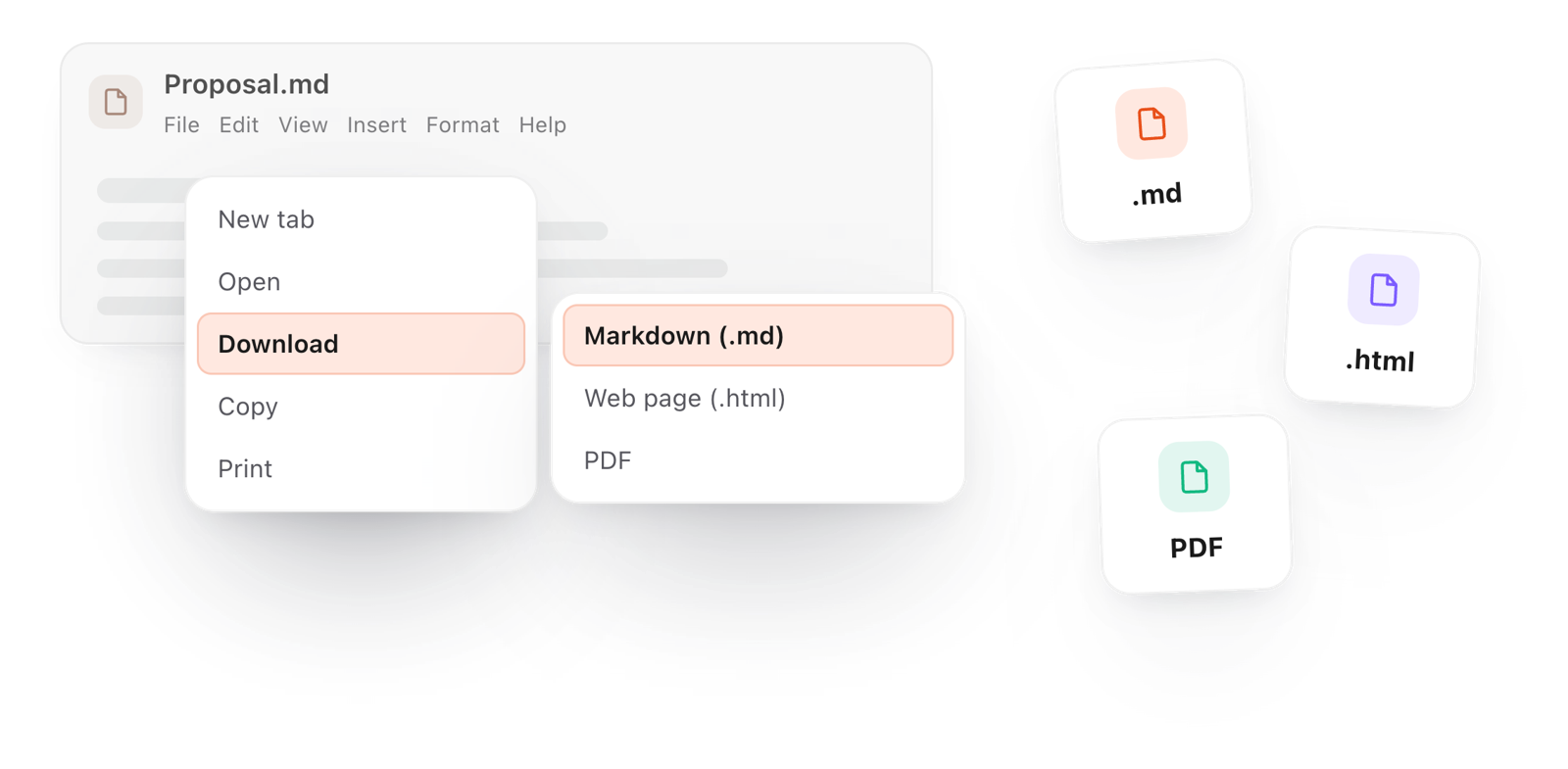
Файл > Скачать сохраняет ваши изменения в Markdown, Word, веб-страницу или PDF.
Загрузка редактора…Your files stay in your browser
  • Ваши файлы не покидают браузер
  • Бесплатно, без регистрации
  • Скачивание в Markdown, Word, веб-страницу или PDF
Как это работает

Откройте файлы .md в Windows за три шага

  1. 01

    Найдите его в Проводнике

    Любой файл с расширением .md: README, экспортированные заметки или текст, написанный ИИ-инструментом.

  2. 02

    Перетащите сюда

    Перетащите один или несколько файлов на страницу или выберите Файл > Открыть. Каждый откроется во вкладке с форматированием.

  3. 03

    Читайте, правьте, сохраняйте

    Измените что нужно, и Файл > Скачать сохранит результат в Markdown, Word, веб-страницу или PDF.
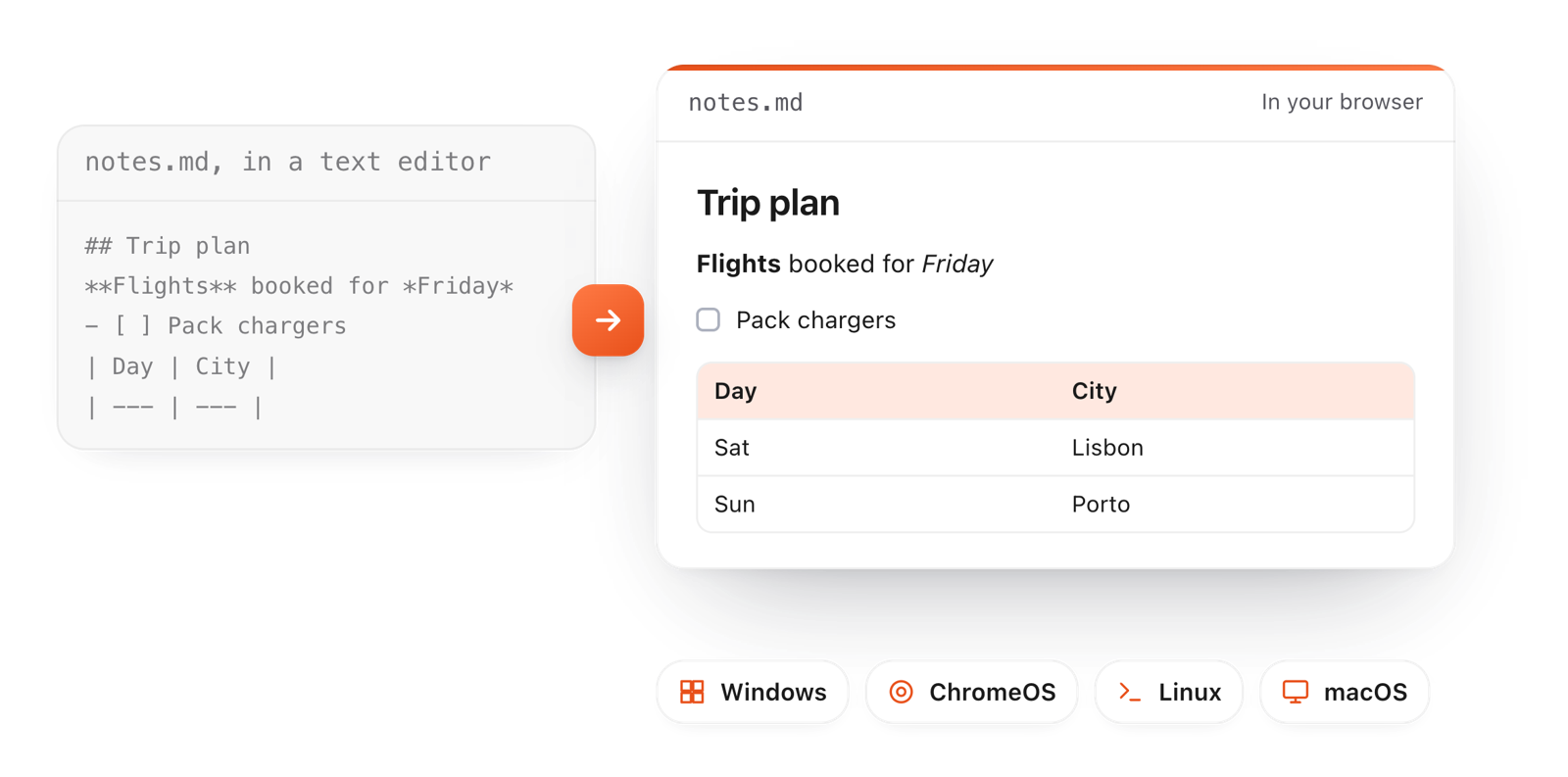
The same .md file as raw text and formatted in the browser, on Windows and other systems
Бесплатно для Mac и Chrome

Понравился редактор? Установите TypeFire.

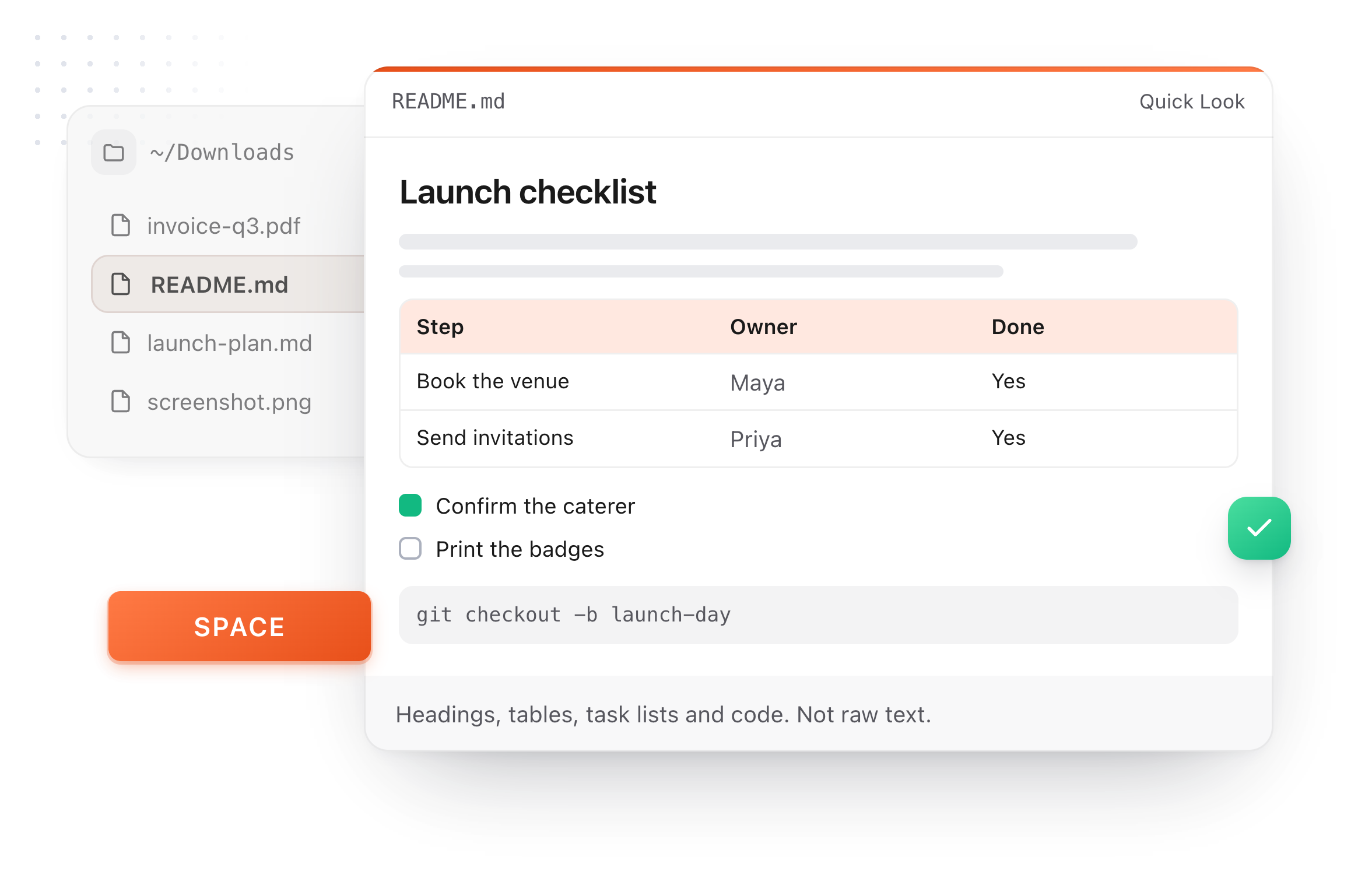
Тот же редактор для всей вашей папки с заметками в Markdown, плюс расширитель текста и менеджер буфера обмена. На Mac любой файл .md открывается в предпросмотре в Finder по нажатию пробела.

Бесплатный расширитель текста, заметки в Markdown и менеджер буфера обмена для Mac и Chrome.

A README.md previewed in Finder with Quick Look on a Mac, after pressing Space
Что он умеет

Больше, чем быстрый предпросмотр

Новый Блокнот в Windows 11 форматирует базовый Markdown. Здесь есть то, чего он не умеет.

Download a document as Markdown, a web page or a PDF from the File menu
  1. Вкладки для множества файлов

    Откройте целую пачку файлов .md и переключайтесь между ними, как между вкладками браузера.

  2. Полноценный Markdown

    Таблицы с маркерами, списки задач с флажками, врезки и блоки кода с подсветкой синтаксиса.

  3. Сохранение в PDF или HTML

    Превратите любой файл .md в PDF или веб-страницу через меню Файл.

  4. Работает и в Windows 10

    Любой современный браузер в Windows 10 или 11, ничего не нужно устанавливать, права администратора не требуются.

  5. Конфиденциально

    Файлы читает браузер, и они никуда не загружаются.

Больше возможностей

Тот же редактор, но без вкладки браузера

Этот редактор взят из TypeFire, бесплатного приложения для заметок в Markdown с расширителем текста и менеджером буфера обмена. Здесь он работает с файлами, которые вы открываете. В приложении он открывает всю вашу папку.

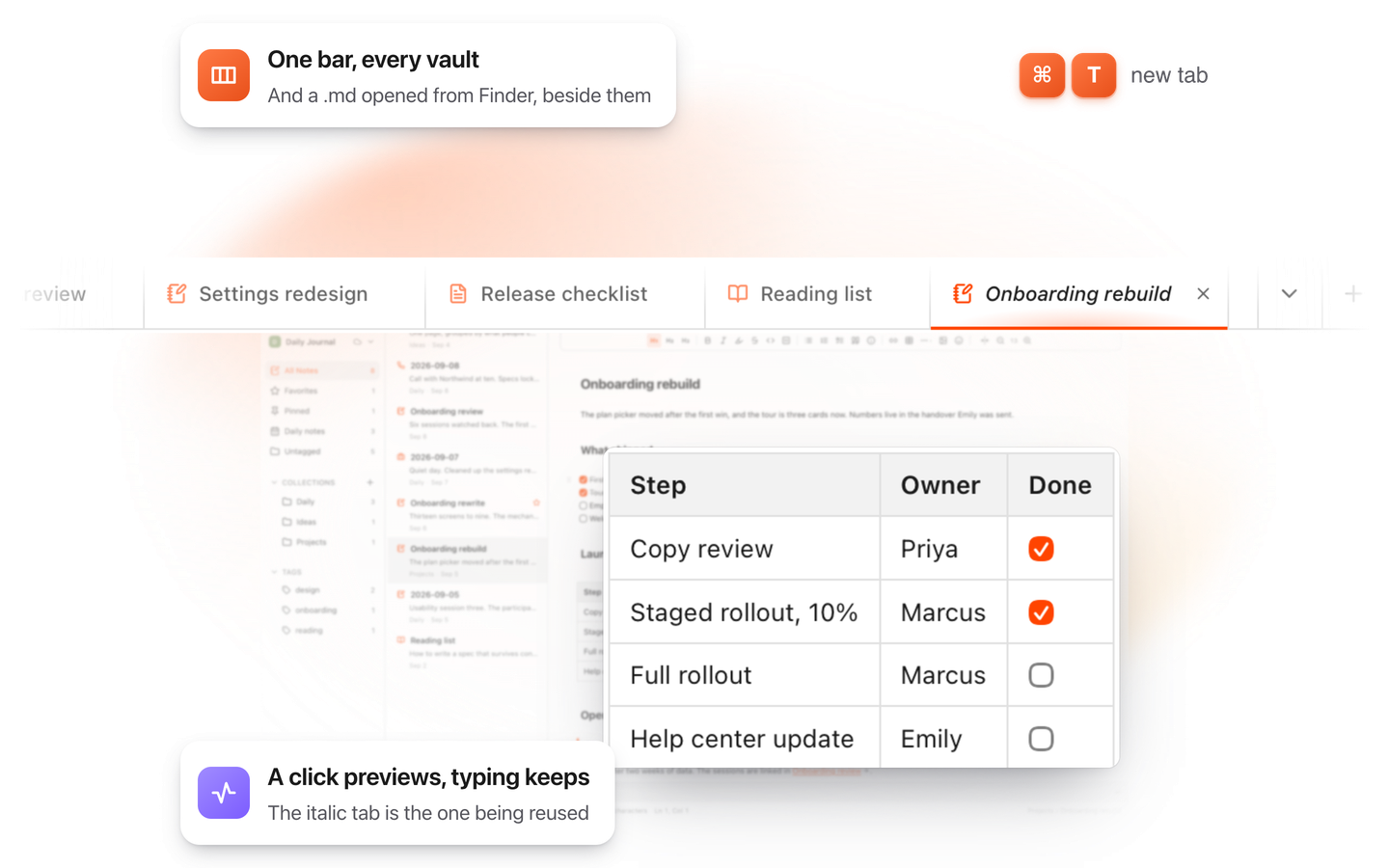
TypeFire for Mac with several Markdown notes open in one tab bar

TypeFire для Mac

  • Нажмите пробел на любом файле .md в Finder и читайте его с форматированием через Quick Look.
  • Откройте папку с Markdown, в том числе хранилище Obsidian, с вкладками, поиском и ссылками.
  • Расширитель текста и история буфера обмена в том же бесплатном приложении.
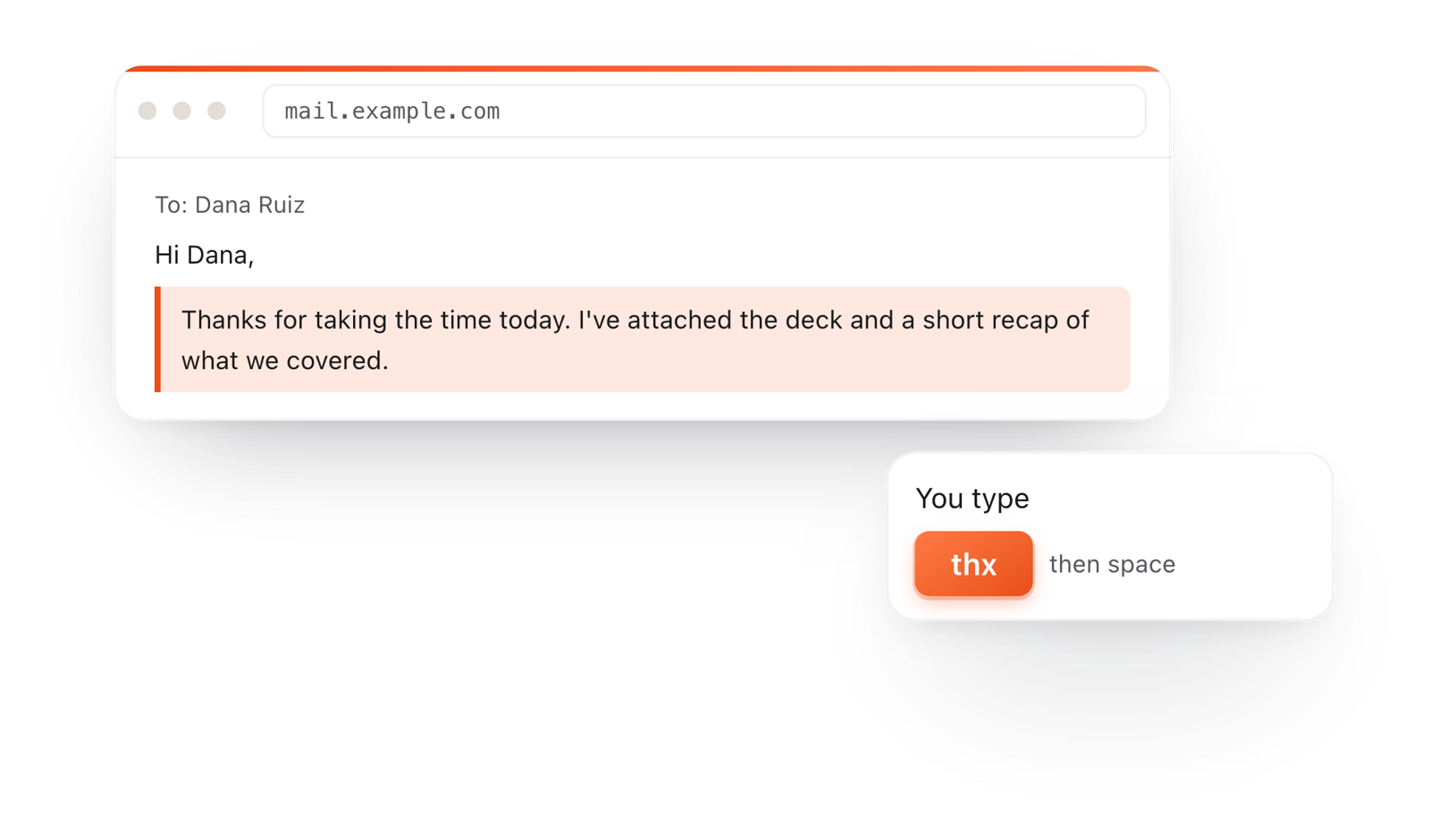
In a browser email, typing thx and a space expands into a whole thank-you reply

TypeFire для Chrome

  • Этот редактор в отдельной вкладке, в одном клике от панели инструментов.
  • Ваша папка с заметками .md во вкладках, с поиском и ссылками.
  • Расширитель текста и история буфера обмена на любом сайте.

Частые вопросы

Still not answered?

Перетащите его на эту страницу или выберите Файл > Открыть, и он откроется во вкладке с форматированием. Блокнот в Windows 11 тоже открывает файлы .md и форматирует базовый Markdown, а эта страница добавляет редактируемые таблицы, код с подсветкой, вкладки и экспорт в PDF или HTML.

Да, этот. Он работает в браузере в Windows 10 и 11, без установки и без аккаунта.

Да. Выделите их в Проводнике и перетащите на страницу вместе, каждый откроется во вкладке.

Нет. Ничего не устанавливается, поэтому все работает и на рабочих компьютерах, где нельзя ставить приложения.

Нет. Файлы читает браузер на вашем собственном компьютере.

Блокнот открывает файлы .md как обычный текст, со всеми символами. Чтобы прочитать файл с форматированием, перетащите его на эту страницу.

Да. Щелкните файл .md правой кнопкой мыши, выберите Открыть с помощью > Выбрать другое приложение, укажите нужное приложение и выберите Всегда.

Да. Откройте файл здесь, затем Файл > Скачать > Word (.docx).

У вас Windows? TypeFire работает и в браузере

TypeFire для Chrome: бесплатный расширитель текста для любого сайта, где вы печатаете, в Windows, Linux и на Chromebook.

Бесплатный расширитель текста, заметки в Markdown и менеджер буфера обмена для Mac и Chrome.